
1. 前言
这几天刷B站,全是这个项目的,趁着今天有空,所以来玩玩看怎么个事。
2. 相关地址:
GitHub仓库:GitHub - NousResearch/hermes-agent: The agent that grows with you · GitHub 官网:Hermes Agent — An Agent That Grows With You | Nous Research
3. 环境
这里简单介绍一下我使用的环境
- PVE 9.1.4(虚拟化平台)
- istoreOS 24.10.5 2025123110(软路由)
- Ubuntu 25.10 minstall(系统)
- ip:HK(归属地)
- HexHub(SSH软件)
- root(登录用户)
4. 部署
4.1 安装git
在SSH软件中使用下面的命令来安装 git
sudo apt update && sudo apt install git -y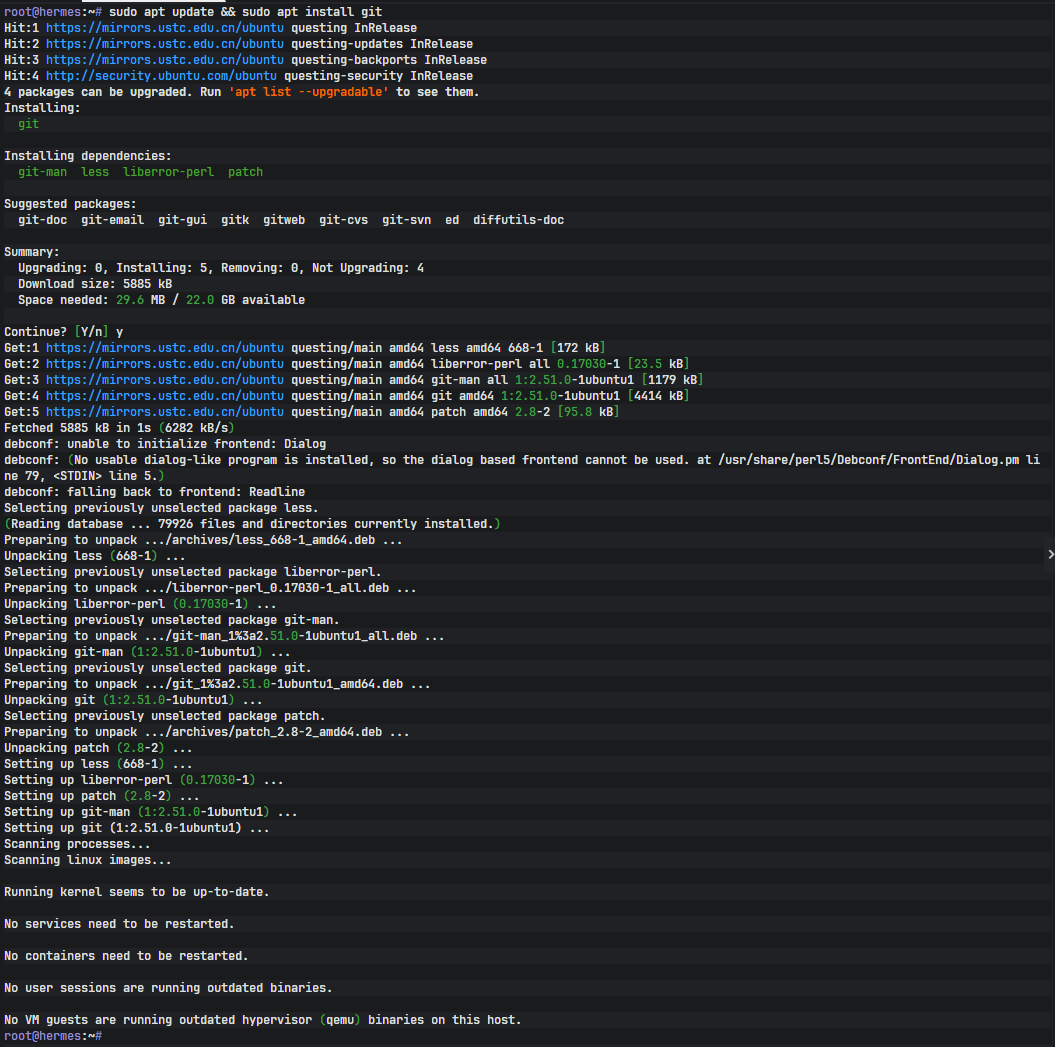
4.2 安装 Hermes
打开 官网 获取到安装命令 curl -fsSL https://hermes-agent.nousresearch.com/install.sh | bash ,将安装命令输入到SSH软件中,脚本会自动安装各种依赖,只需要等待即可(命令太长了,就不截图了)。
4.3 初始化 Hermes
4.3.1设置方式
等安装的进度条跑完之后会自动来到初始化界面,这里选择 Quick setup

4.3.2 选择模型
到了模型选择这里,因为我有minimax的coding plan,所以我选择了MiniMax China,接着输入api key就行了,URL选择默认的就行

4.3.3 平台对接
我这边以飞书为例进行对接
 平台里面选择 Feishu / Lark
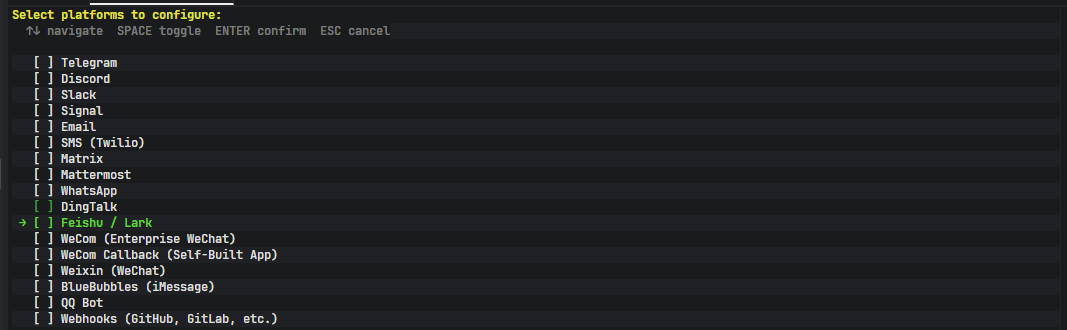 选择直接扫码
 因为缺少依赖,所以会给链接,直接把链接复制到浏览器进行打开
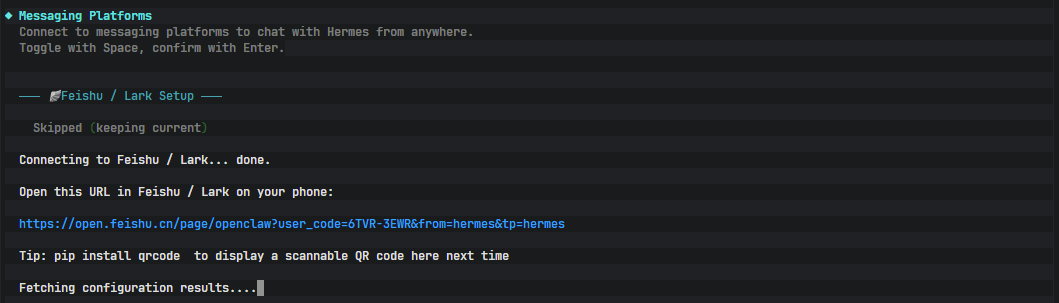 通过网页可以看出来用的还是飞书OpenClaw的接口
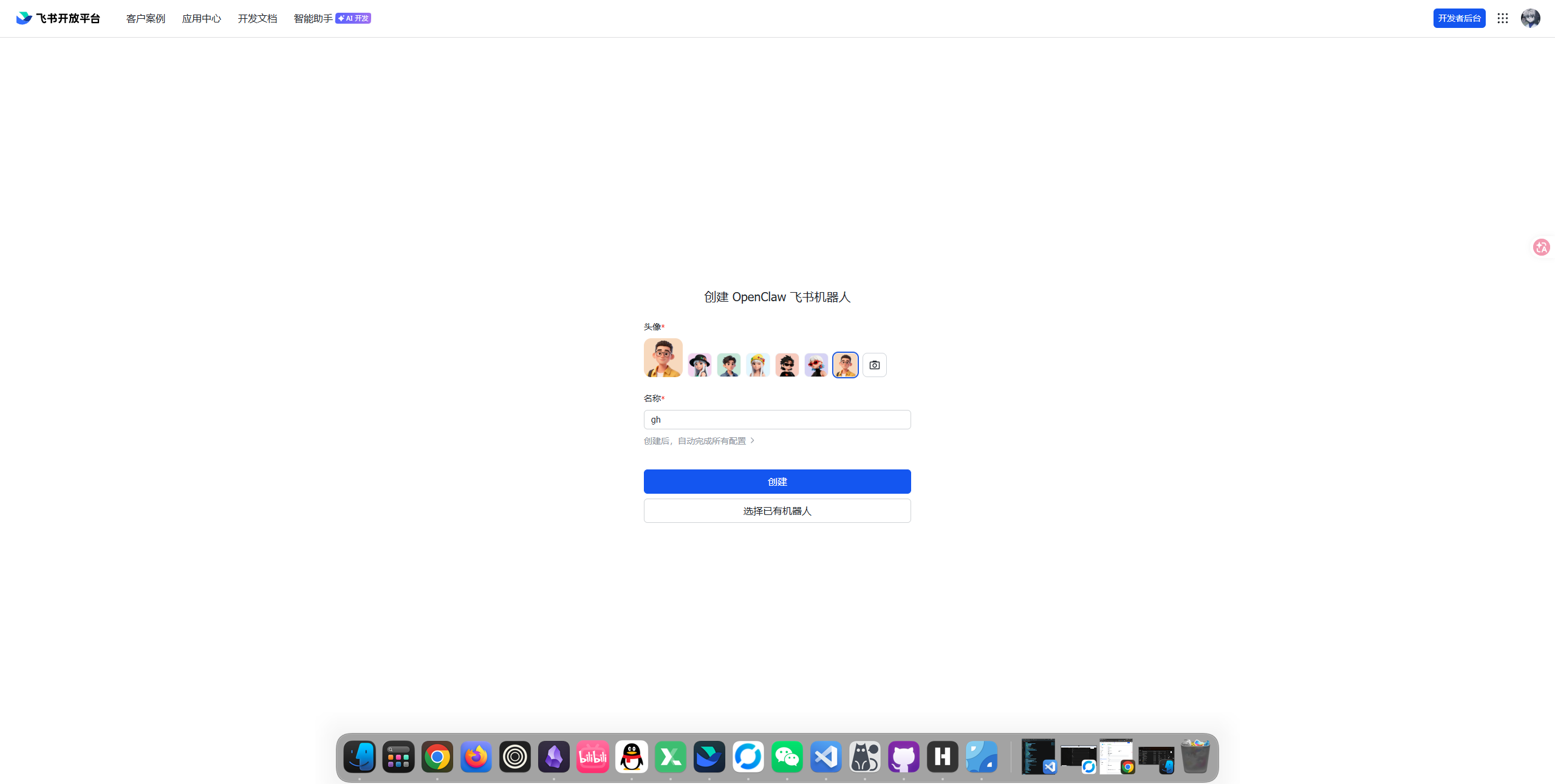 然后就来到了 私信授权 ,出于安全考虑我肯定是推荐选择第一个的,第二个是允许所有用户,第三个就是白名单
 接下来就到了群组了,我还是一样选择第一个,只有@机器人时才进行对话,第二个是禁用群组
 然后会问你 Home chat ID,这里直接回车就可以了,后面可以通过指令
 /sethoem 来进行设置
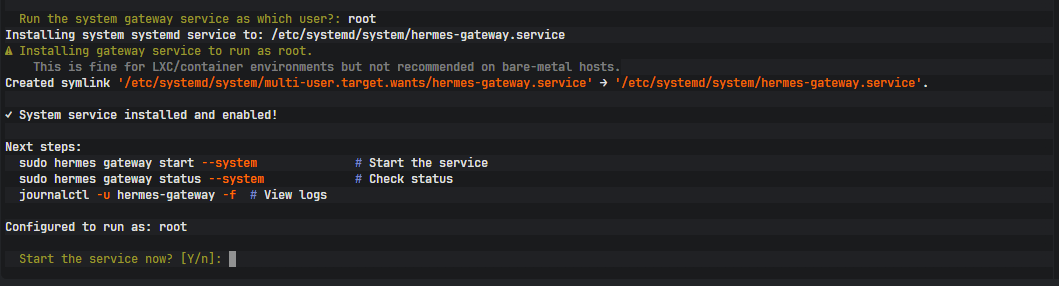
 接着会问你是否将网关注册为系统服务,这边直接输入Y就行
 接着就是选择,我这边因为是Ubuntu,所以肯定是选择第二个系统服务,输入用户名

 然后会问你是否现在启动服务
 最后会问你是否现在就开始对话,输入y会直接打开对话框,输入N就直接结束初始化
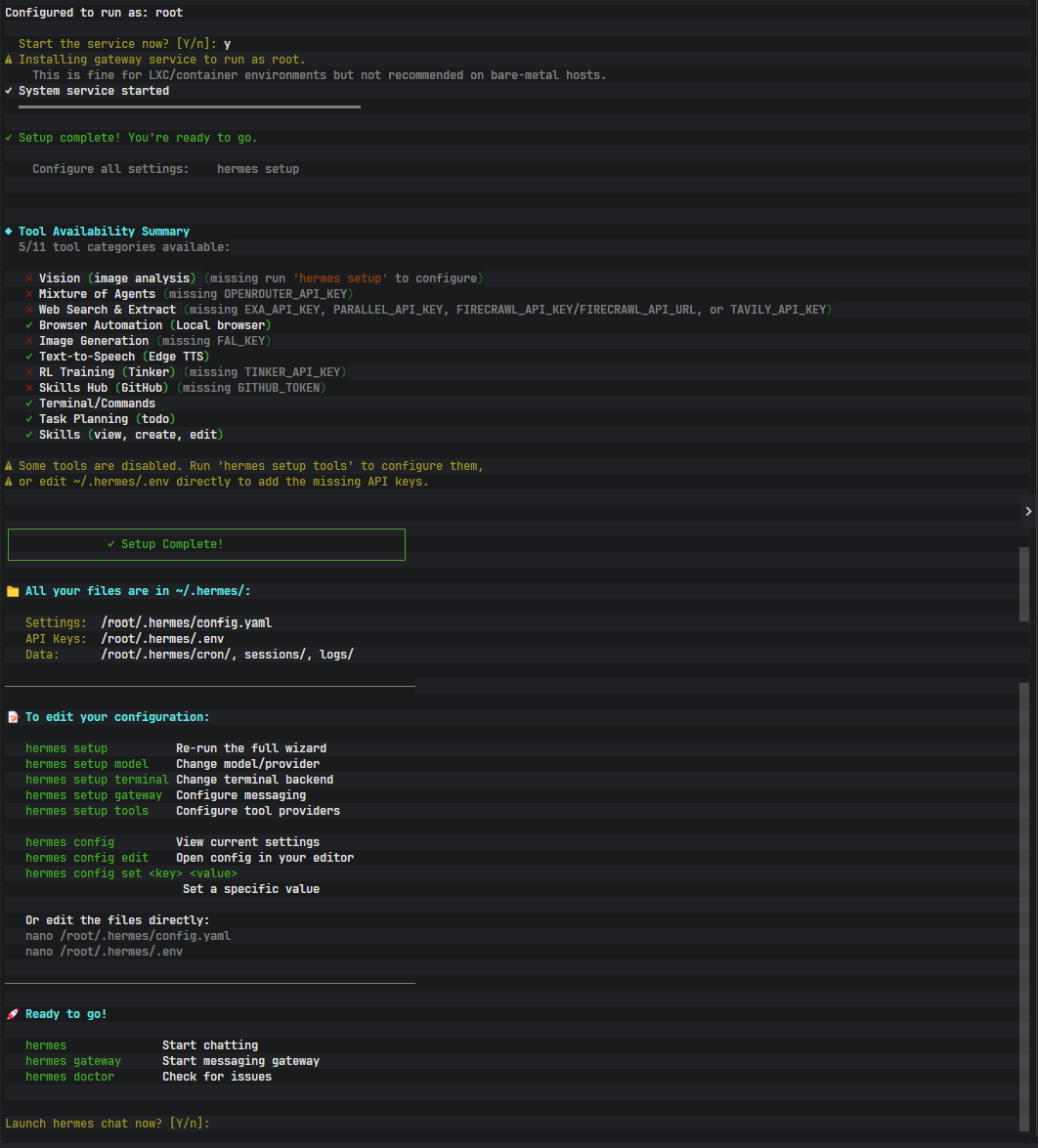 最后在输入
最后在输入 source ~/.bashrc 来刷新配置
5. 优化
5.1 飞书
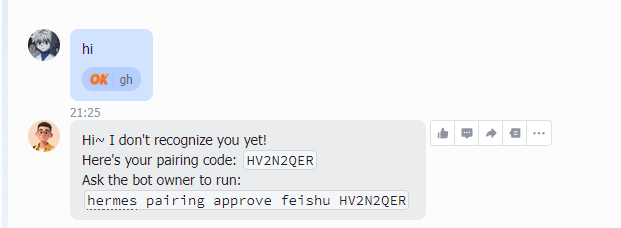
当与机器人发送消息时机器人会要求你进行鉴权,我们只要直接把鉴权指令输入到里面即可

5.2 Web UI
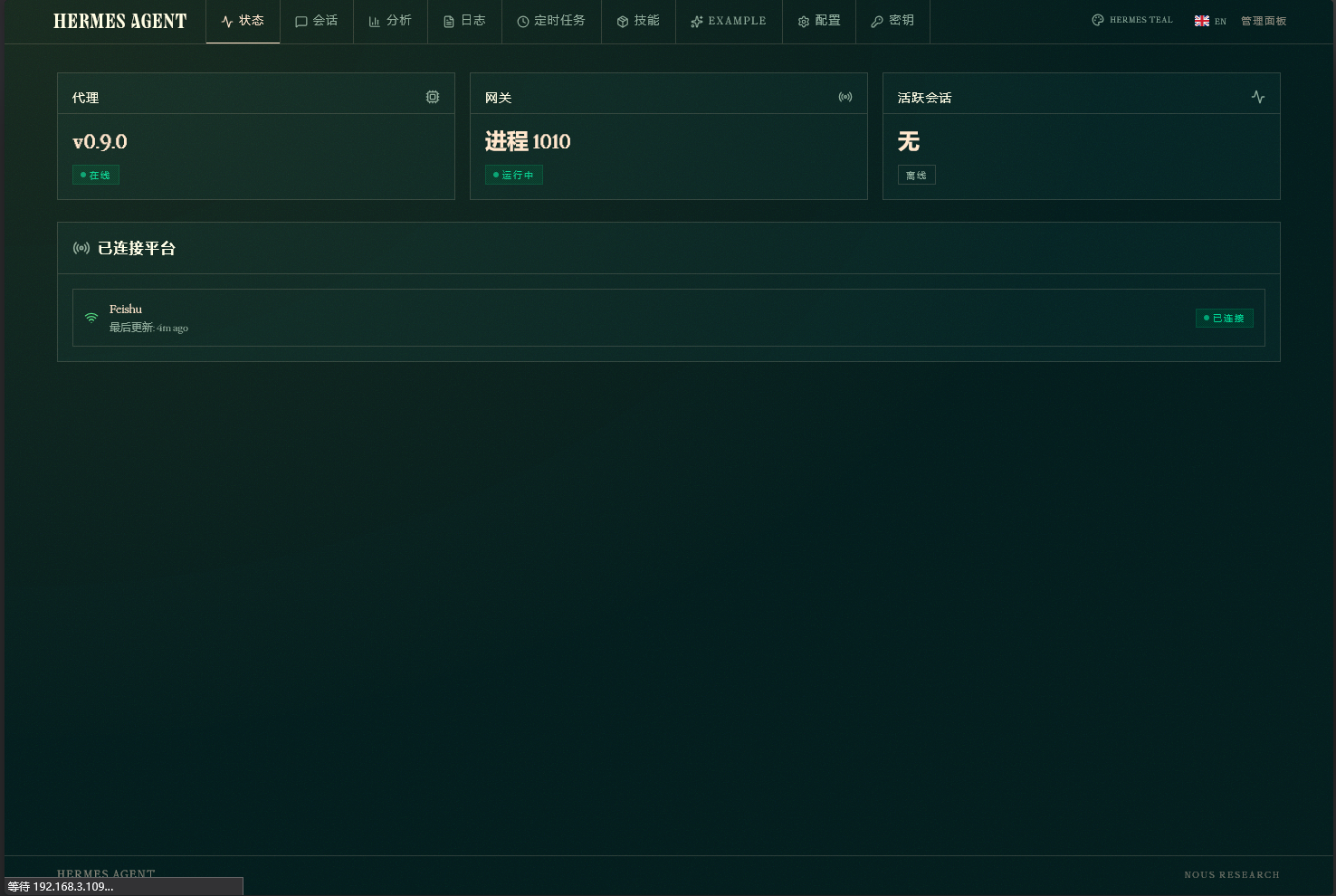
官方推荐的Web UI 启动命令是 hermes dashboard,但是使用这个命令有个问题就是只能在本机访问,不能在局域网内访问,要想在局域网内访问,我们需要使用 hermes dashboard --host 0.0.0.0 --insecure 这样的指令来打开Web UI
hermes dashboard --host 0.0.0.0 --insecure
6. 参考资料
Hermes 部署系列
已完结分享文章
生成精美分享图或复制链接,与更多人分享本文。
继续阅读
换条路线
从其他文章中稳定抽取
最后更新于 ,距今已过 170 天
部分内容可能已过时