
1373 字
7 分钟
Windows Server 2025 多用户远程连接
背景
前段时间在PVE里面开了个Windows 11的虚拟机用啦作为开发环境,在和朋友炫耀了一下,朋友也表示想要,我想着那就也开一台给朋友吧,当我给虚拟机分配了32GB内存之后发现启动不了,一看是我PVE的128GB的内存被吃满了,于是就想到了Windows Server不是可以多用户用一台机器吗?然后我就部署了一台Windows Server准备试试水,结果发现并不行
解决方案
配置远程桌面服务许可证服务器
- 使用管理员帐户登录待配置的远程桌面服务许可证服务器。
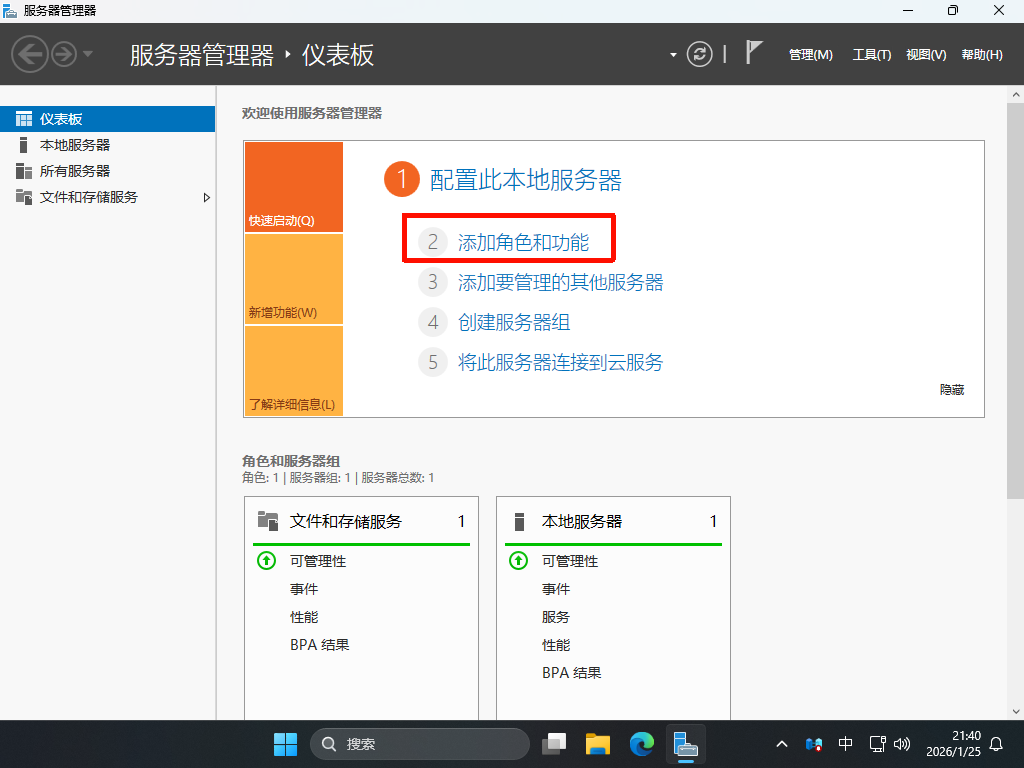
- 在服务器管理器>仪表板界面,单击“添加角色和功能”。
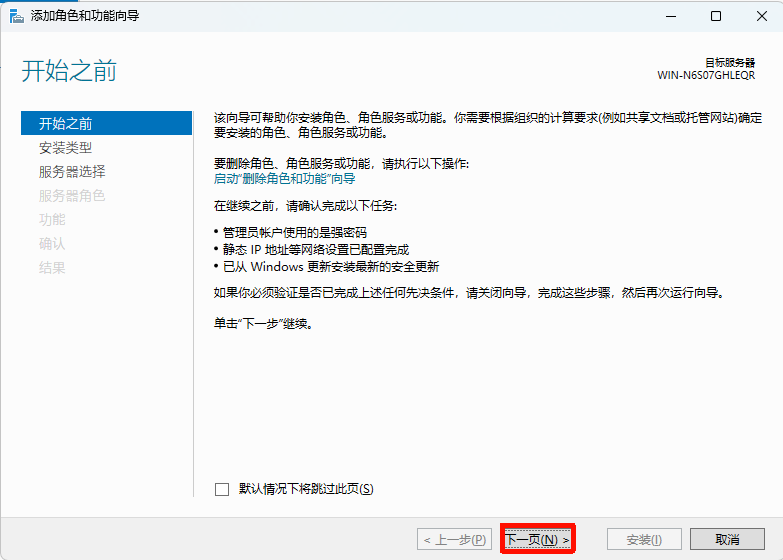
- 在弹出的“添加角色和功能向导”窗口单击“下一步”。
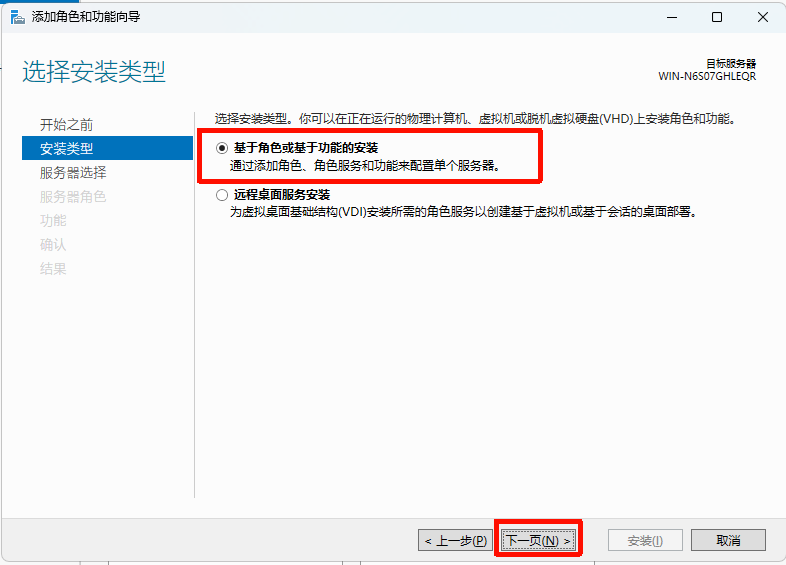
- “安装类型”选择“基于角色或基于功能的安装”,并单击“下一步”。
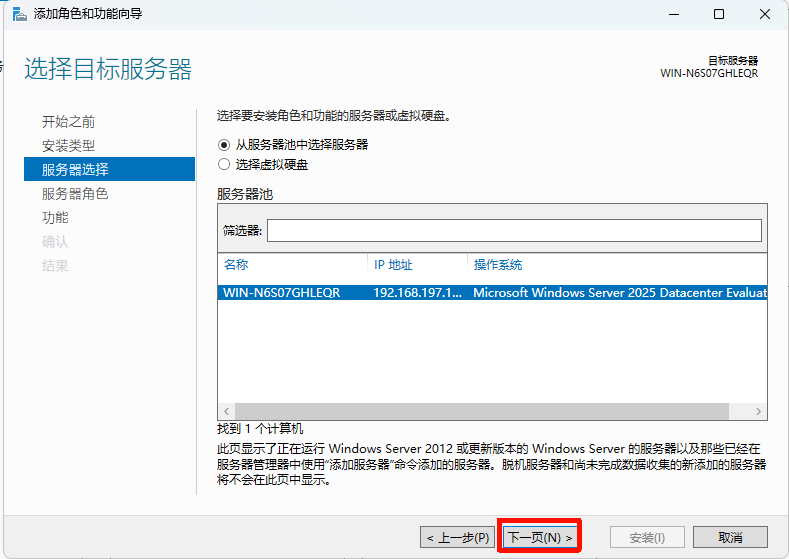
- 选择待配置的远程桌面服务许可证服务器。(如为单台服务器按默认就行)
- 点选“远程桌面服务”,然后连续单击“下一步”,直至“角色服务”页面。
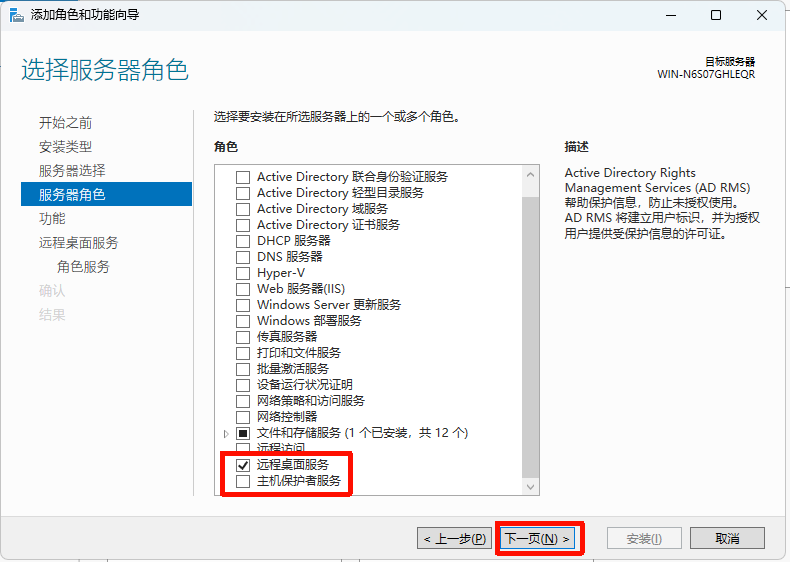
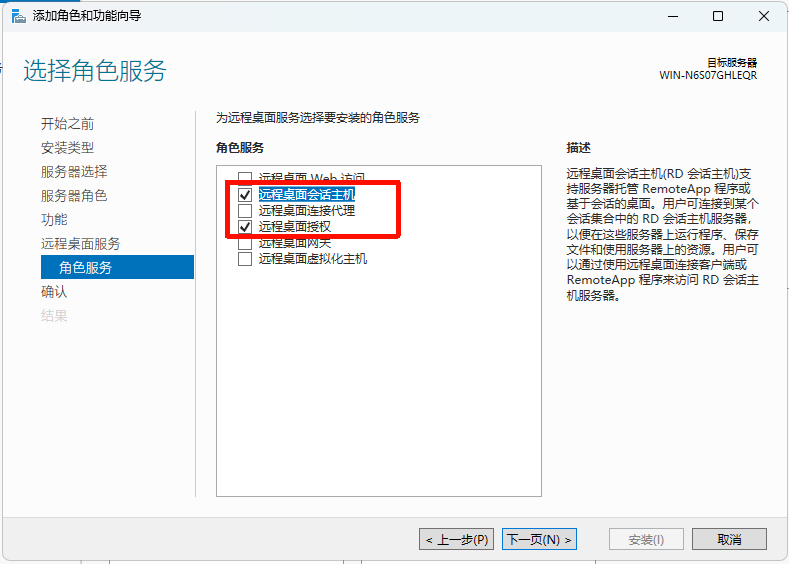
- 在“角色服务”页面,点选“远程桌面授权”和“远程桌面会话主机”,并单击“下一步”。注:如果当前服务器不提供远程桌面服务时不点选“远程桌面会话主机”
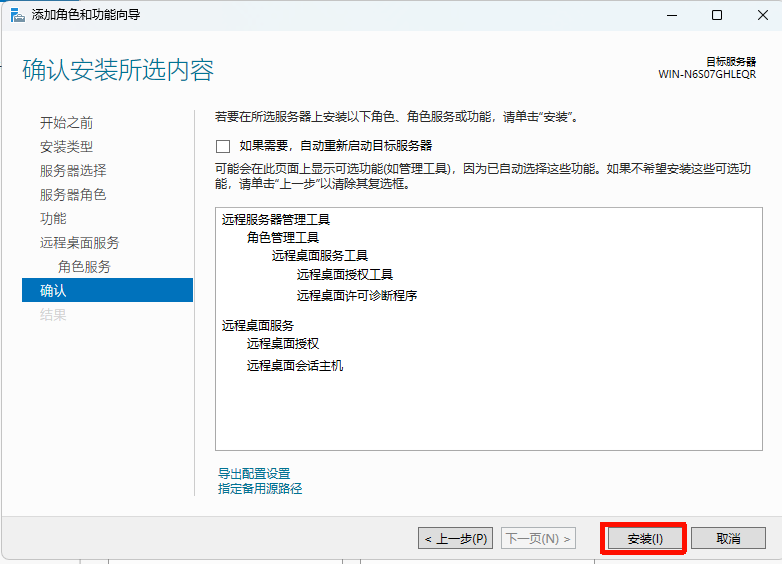
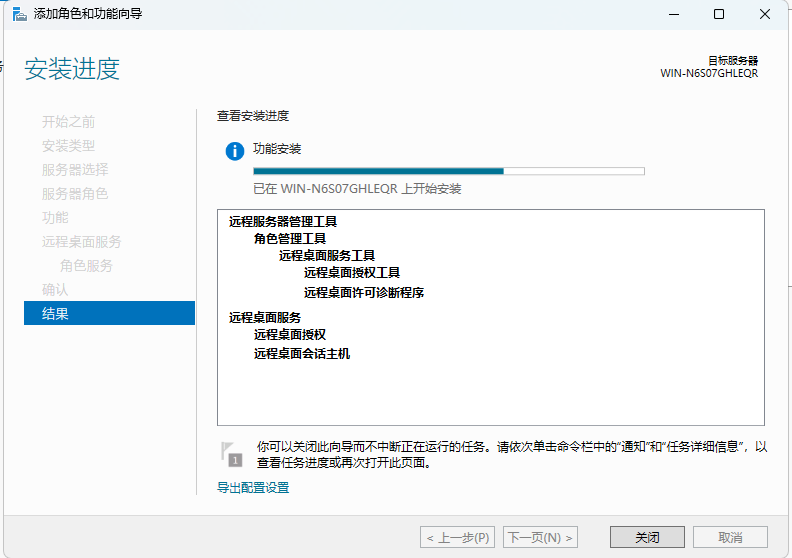
- 单击“安装”,等待几分钟完成安装并重启服务器
激活远程桌面服务许可证服务器并安装许可证
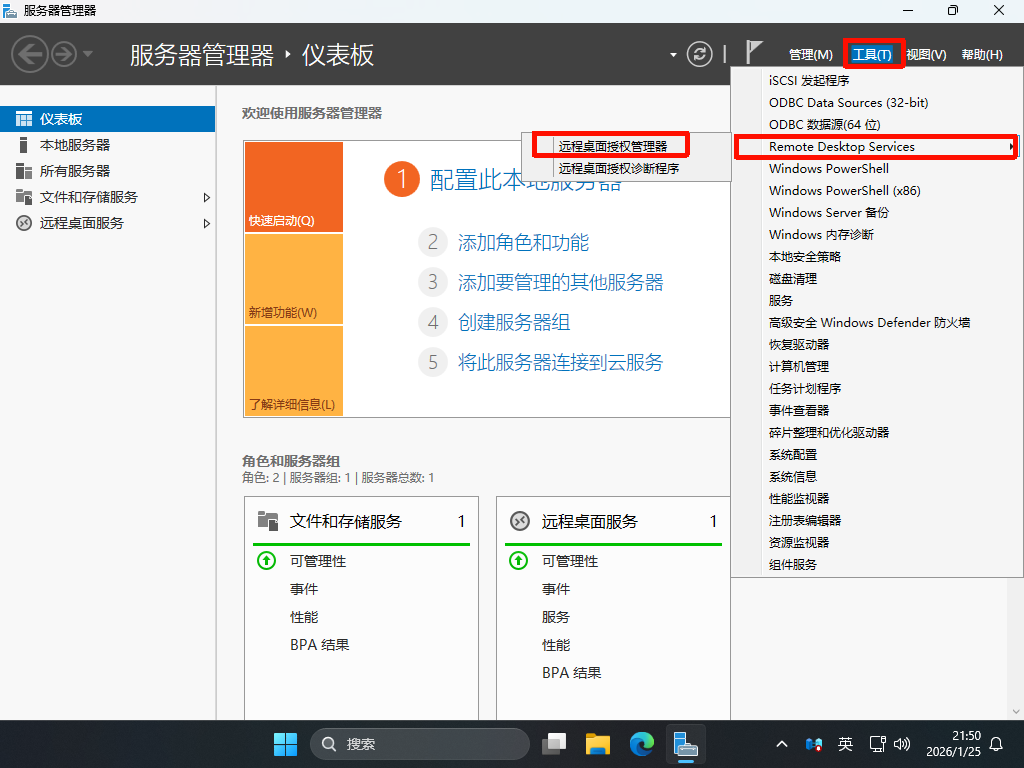
- 重启完系统之后打开“远程桌面授权管理器”
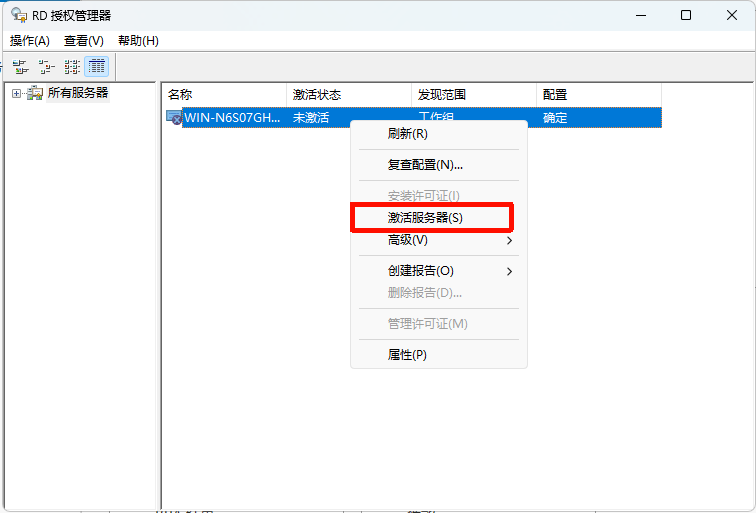
- 右键单击待安装许可证的服务器,然后单击“激活服务器”
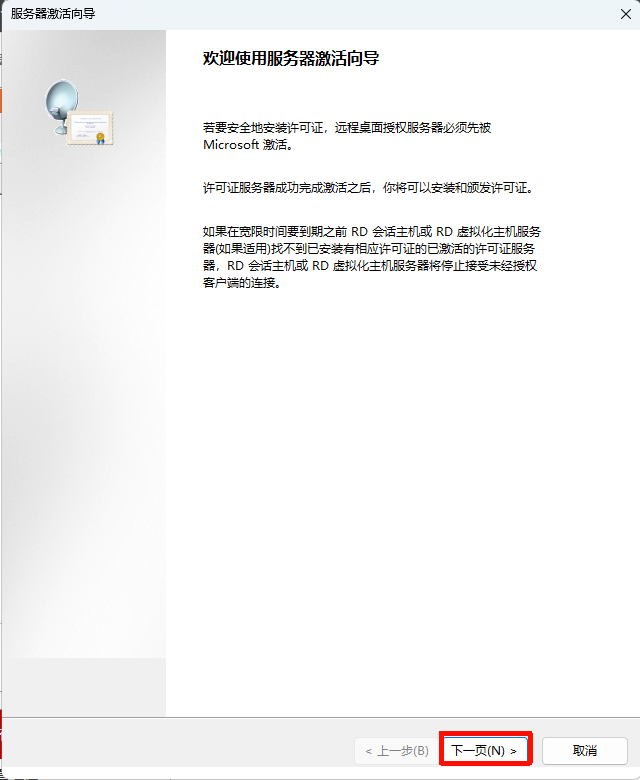
- 在弹出的“服务器激活向导”页面上单击“下一步”
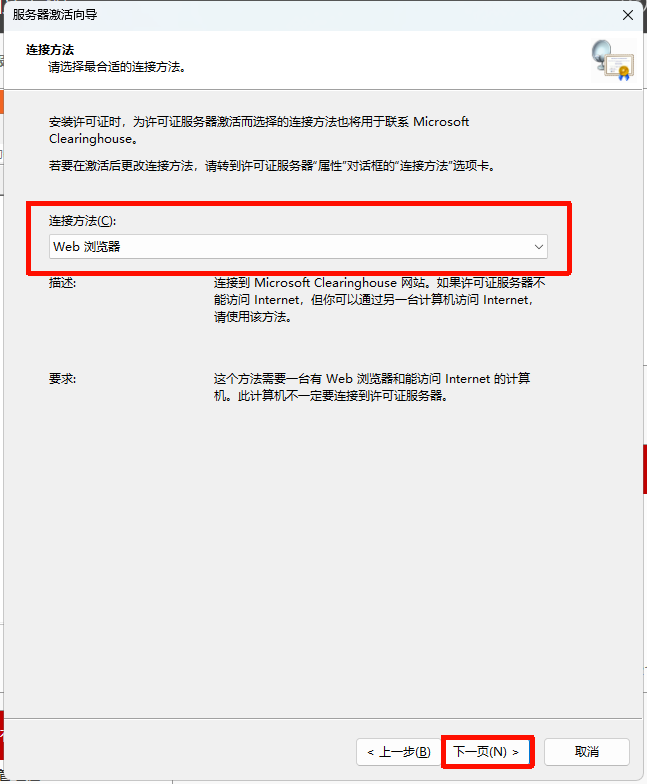
- 选择“web 浏览器”,然后单击“下一步”
- 打开https://thecatontheceiling.github.io/LyssaRDSGen/网站,将“服务器激活向导”中显示的
产品ID复制到网站中的Product ID (PID):下面的输入框中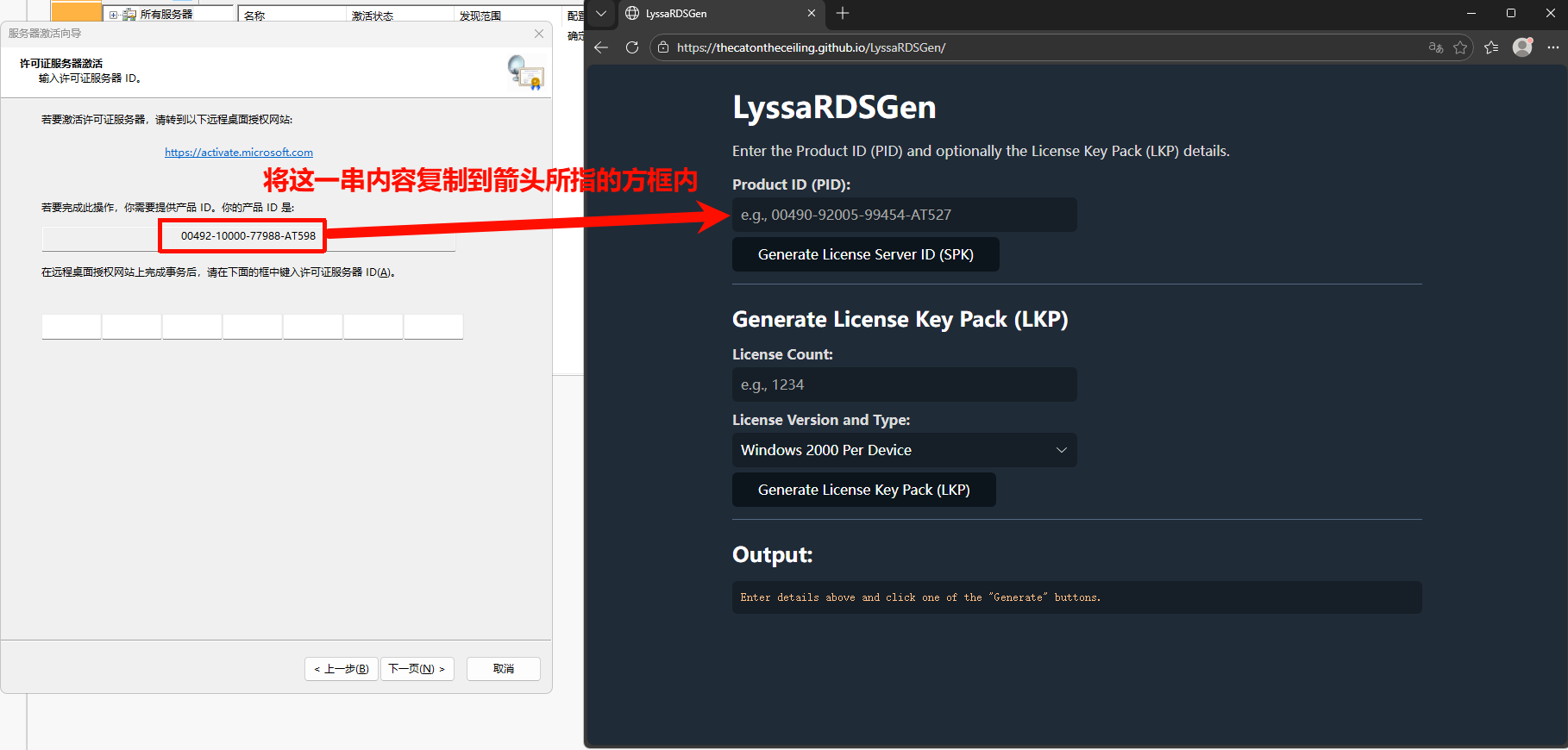
- 然后点击网页中的
Generate License Server ID (SPK)并将Output:中的值复制到“服务器激活向导”显示的许可证服务器ID输入框中,单击“下一步”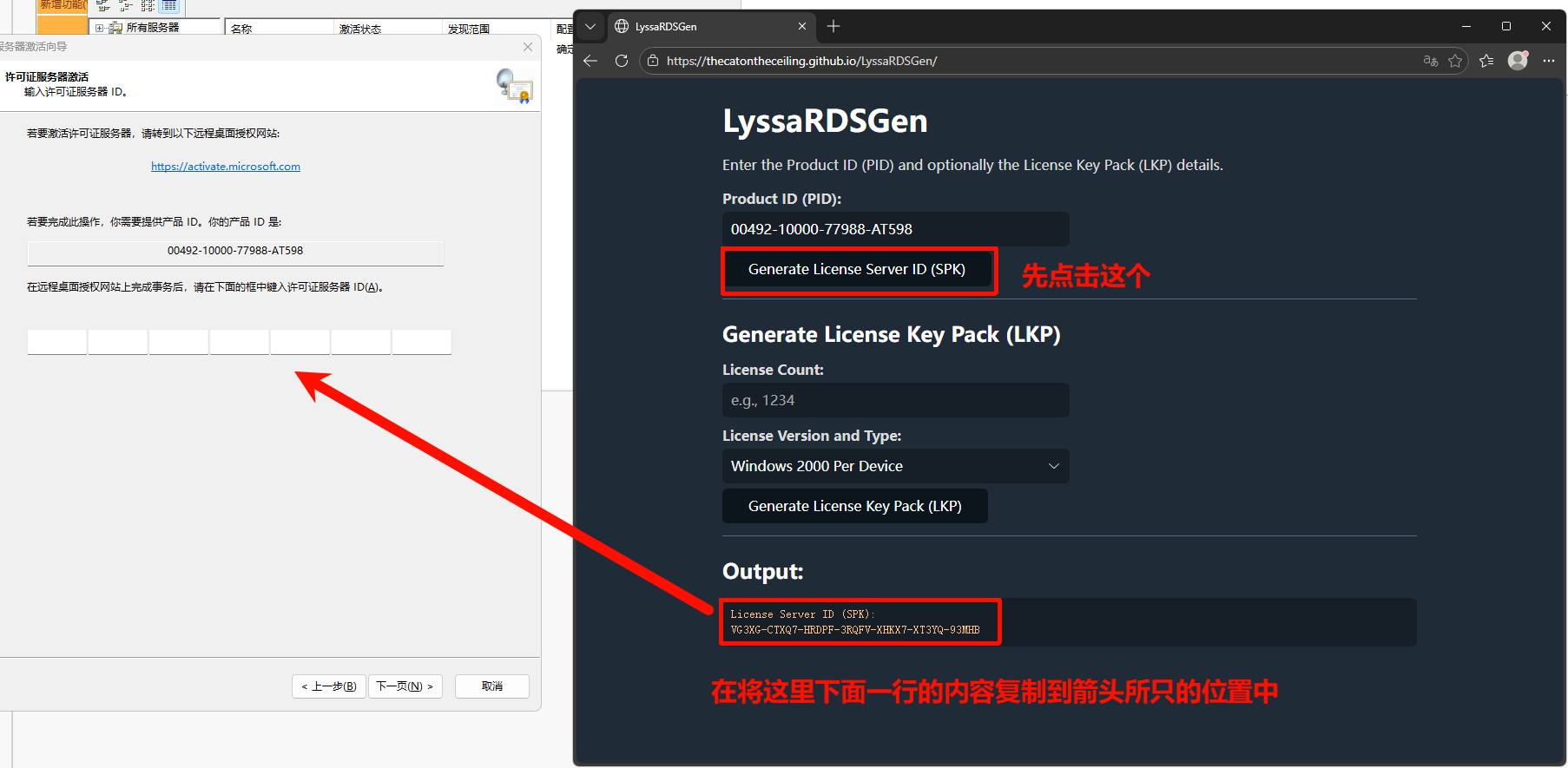
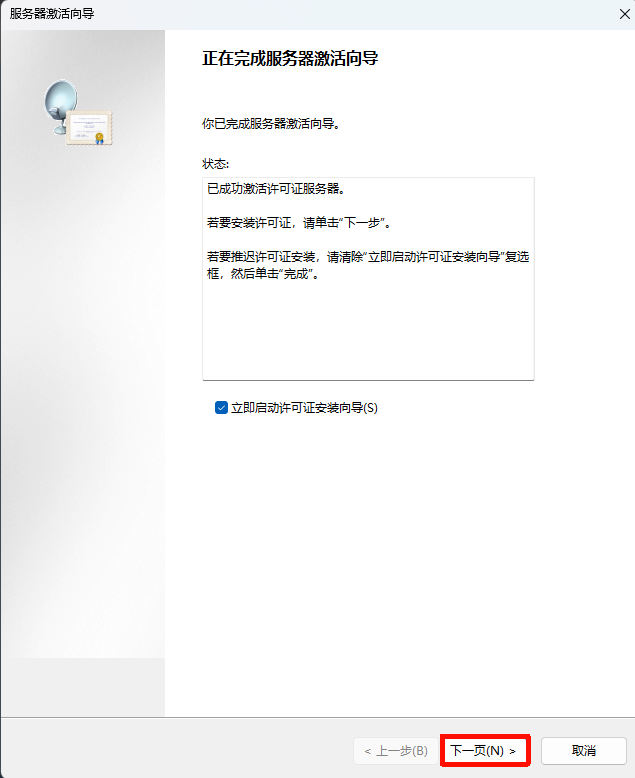
- 单击“下一步”完成激活并启动许可证安装
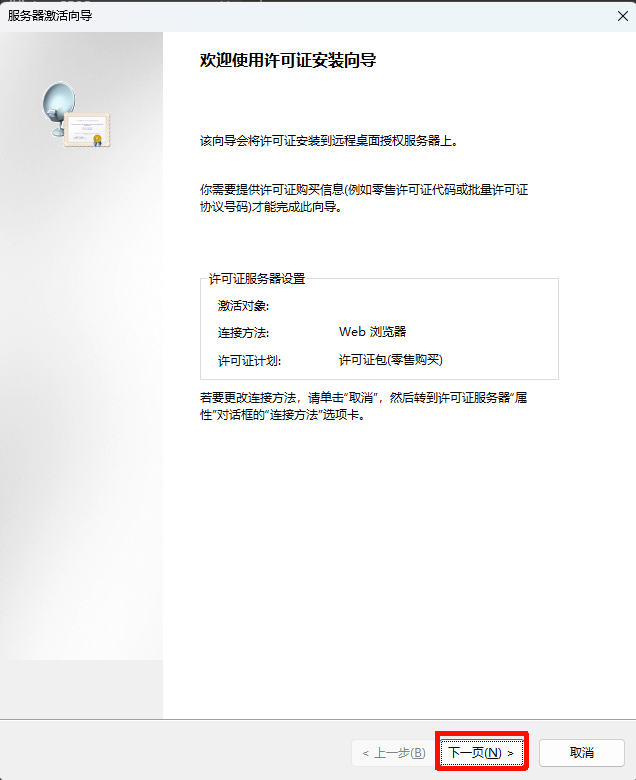
- 单击“下一步”开始许可证安装
- 在网页中的
License Count:随意输入一个数字,在License Version and Type:中选择服务器对应的版本(如 Windows Server 2025 选择Windows Server 2025 Per Device),然后点击Generate License Key Pack(LKP)按钮,然后将Output:中的值复制到“许可证密钥包 ID”下面的输入框中,单击“下一步”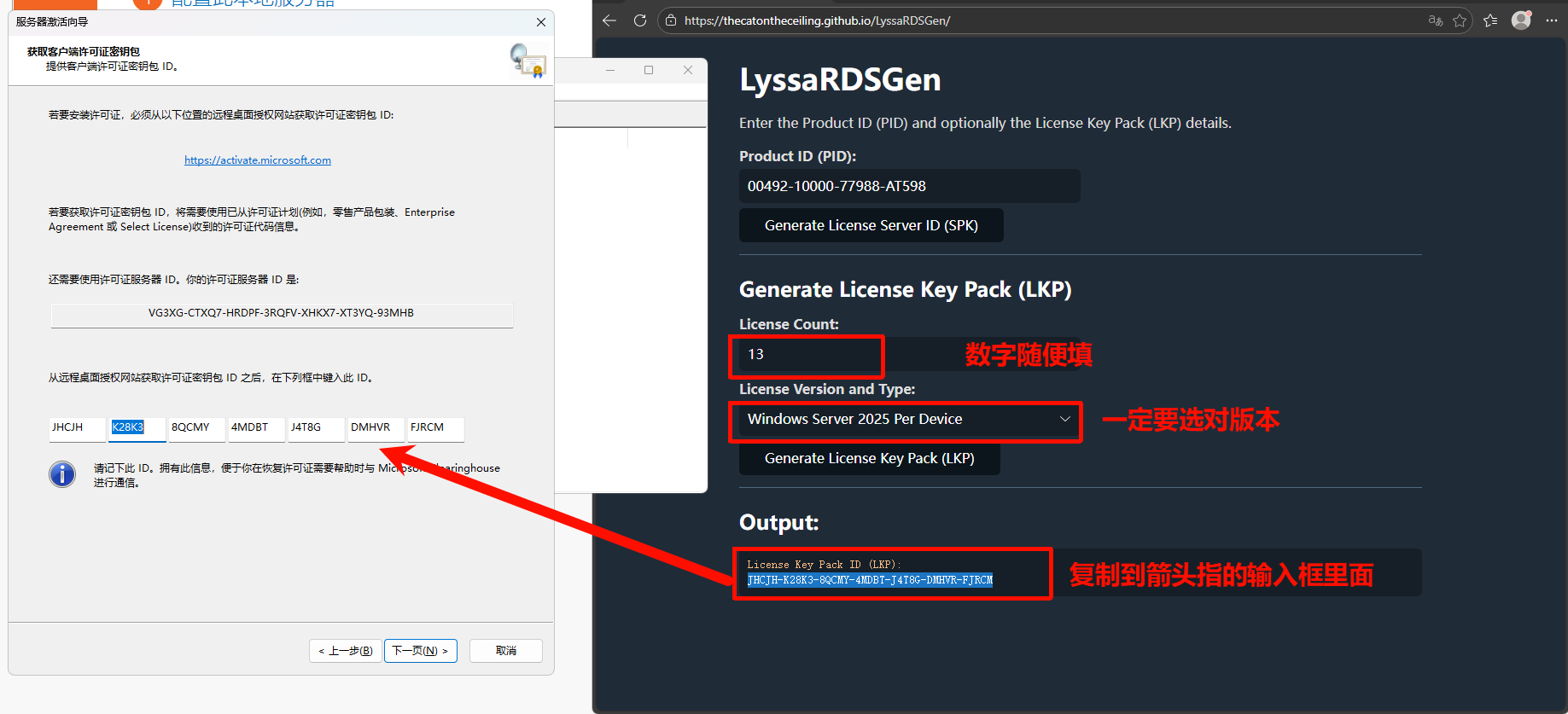
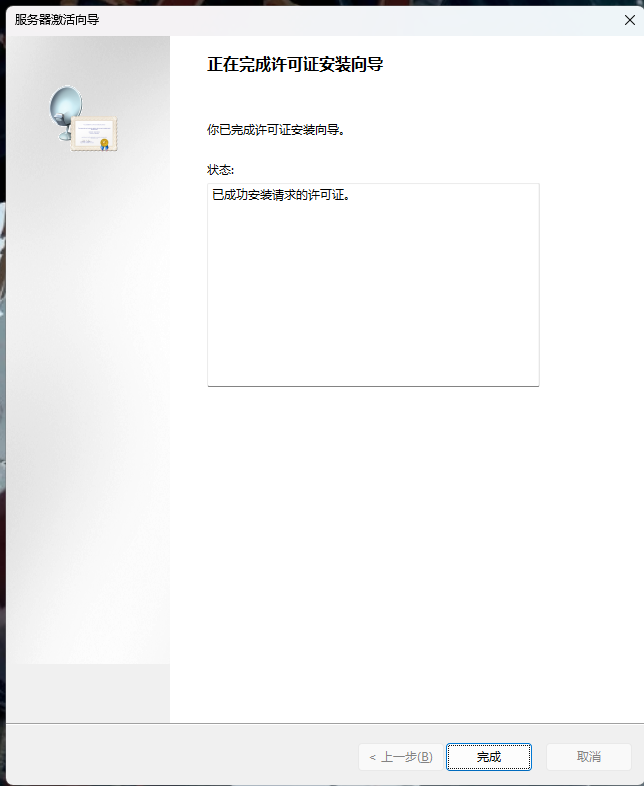
- 单击“完成”以完成许可证安装
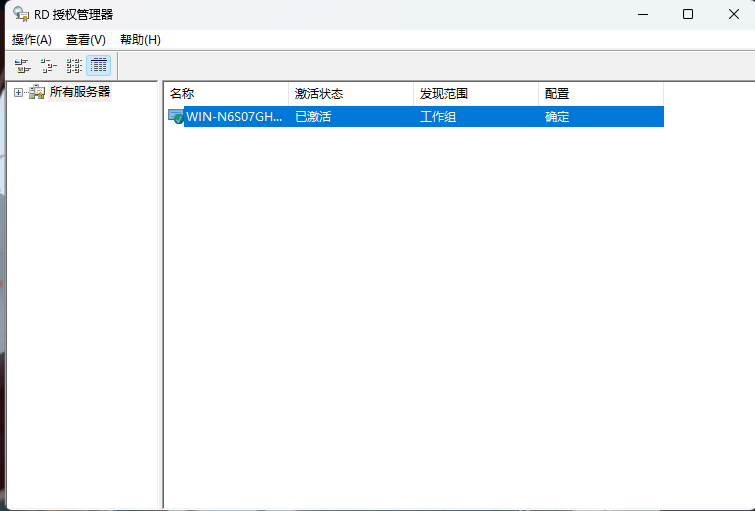
- 再次打开“远程桌面授权管理器”,可以看到远程桌面服务许可证服务器已激活
配置远程桌面会话主机服务器
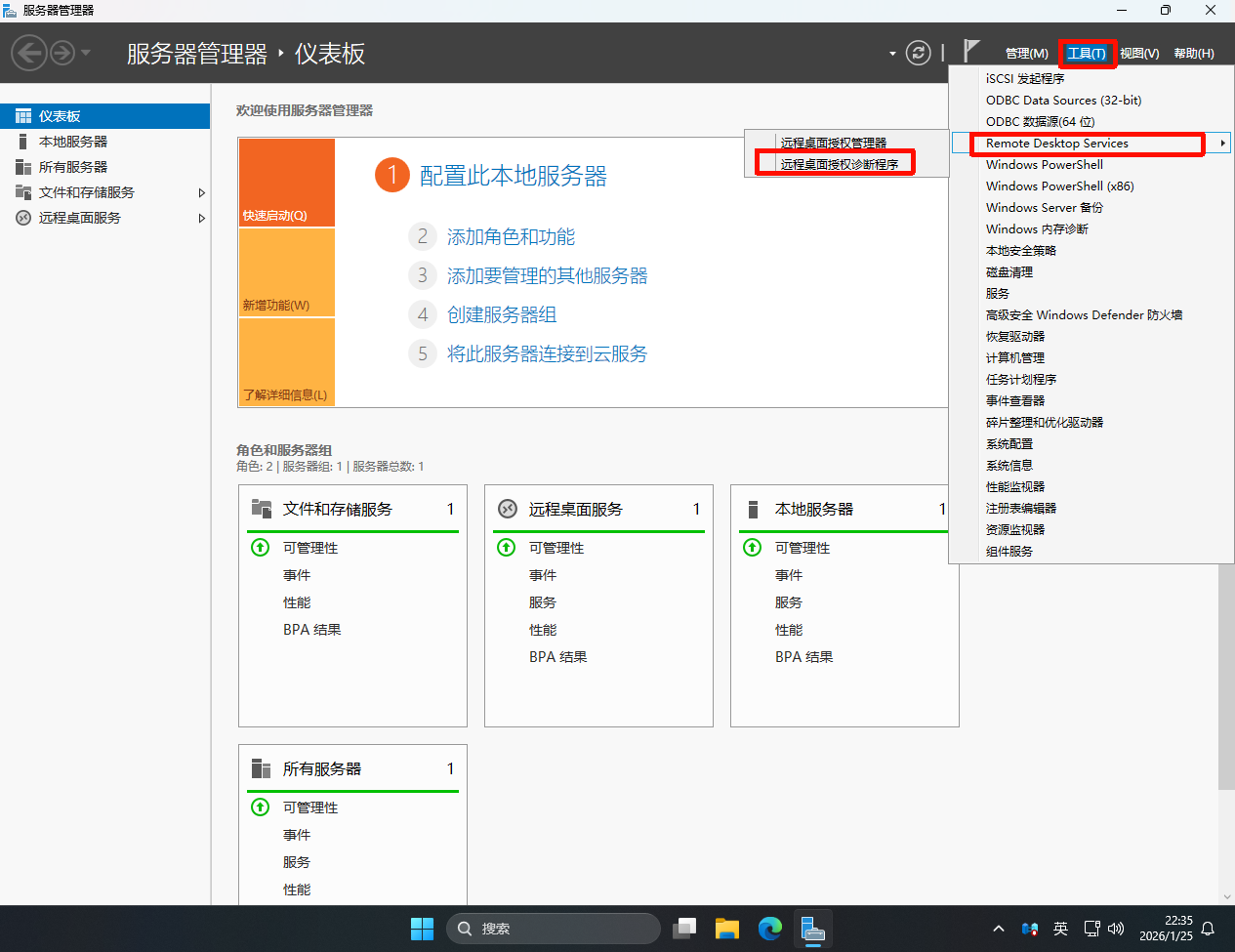
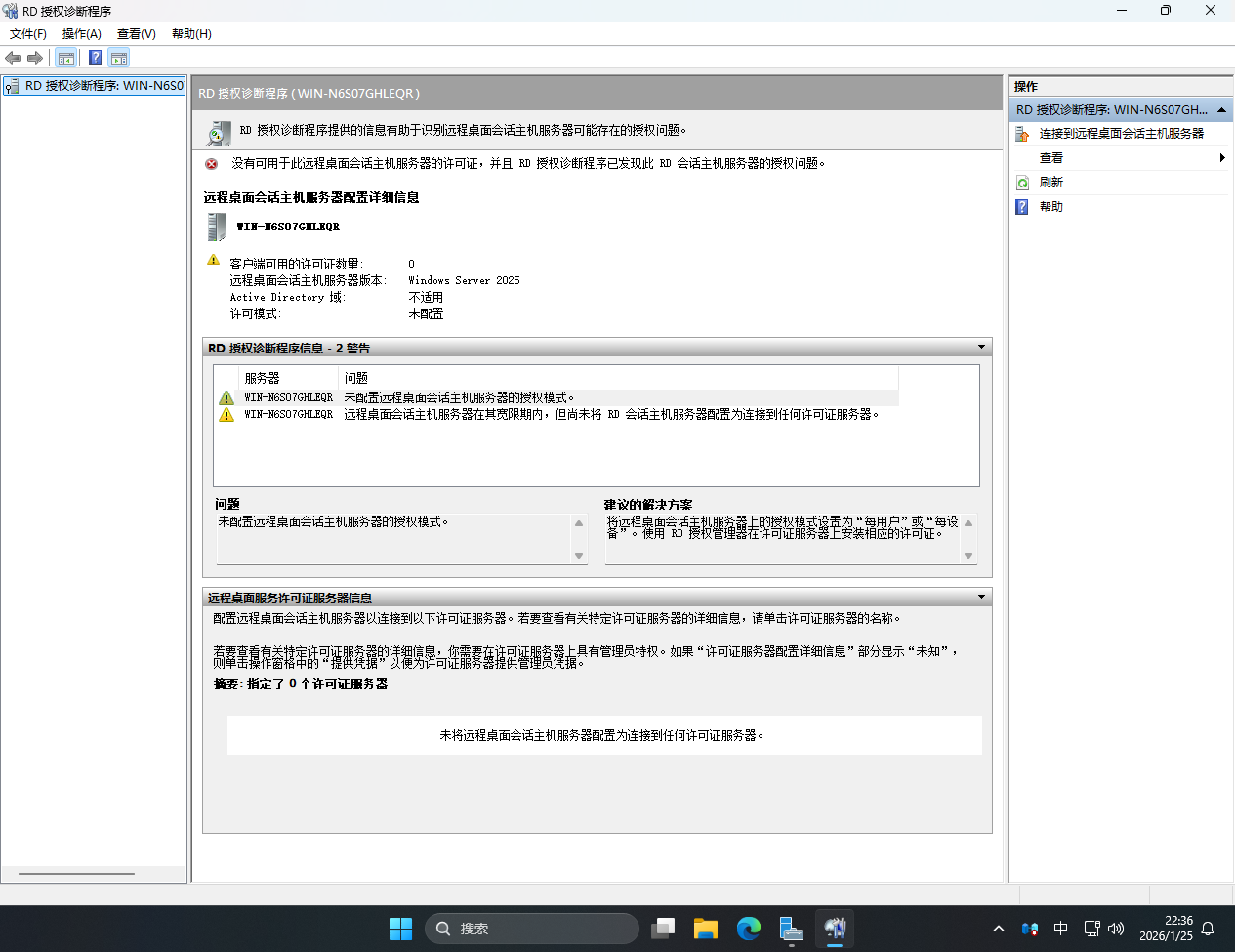
- 打开“远程桌面授权诊断程序”,查看当前服务器授权状态如下,可以看到此时并未配置完成,远程桌面会话主机服务器并未指向许可证服务器
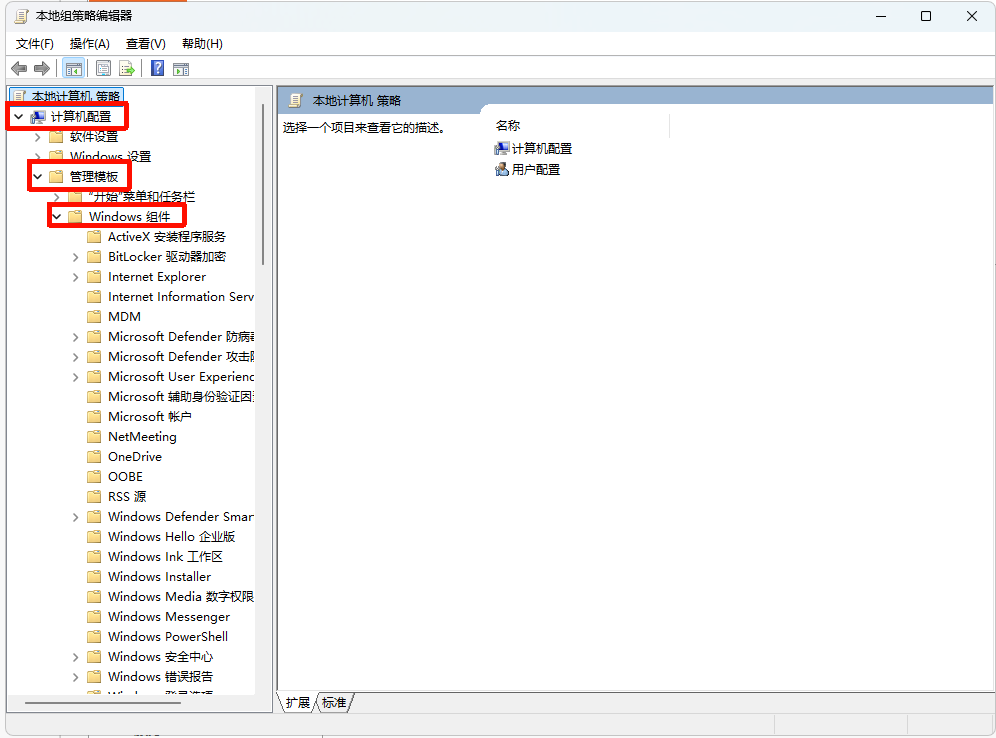
- 在系统运行窗口输入“gpedit.msc”,打开计算机本地组策略。
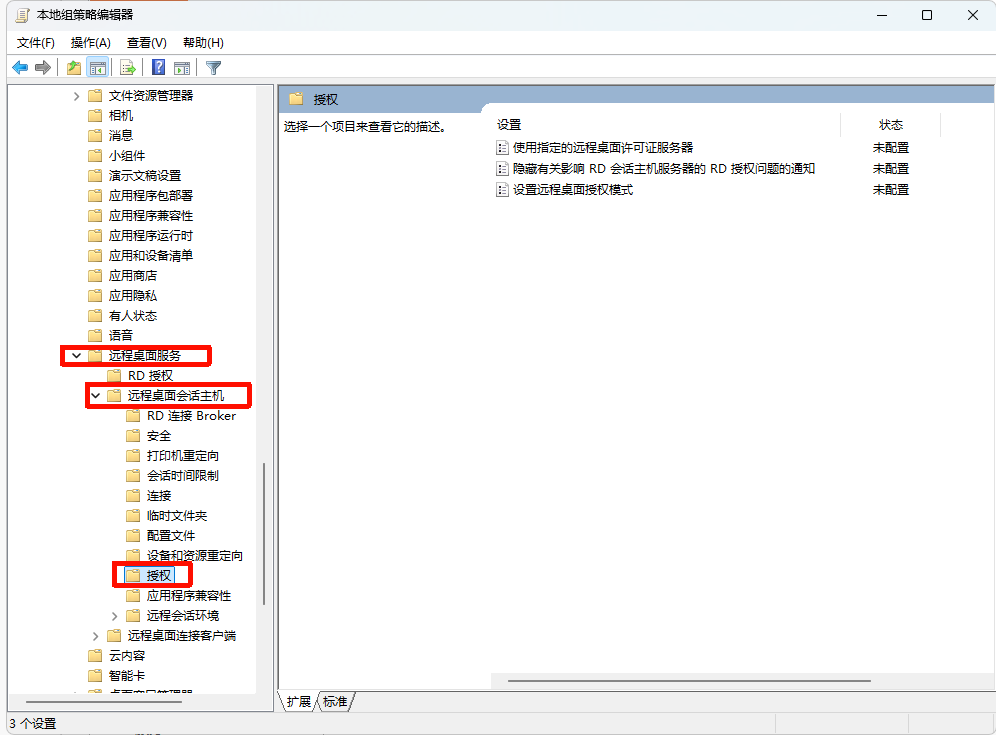
- 展开“本地计算机策略>计算机配置>管理模板>windows组件>远程桌面服务>远程桌面会话主机>授权”,在右侧找到 “使用指定的远程桌面许可服务器”和“设置远程桌面授权模式”两项策略。
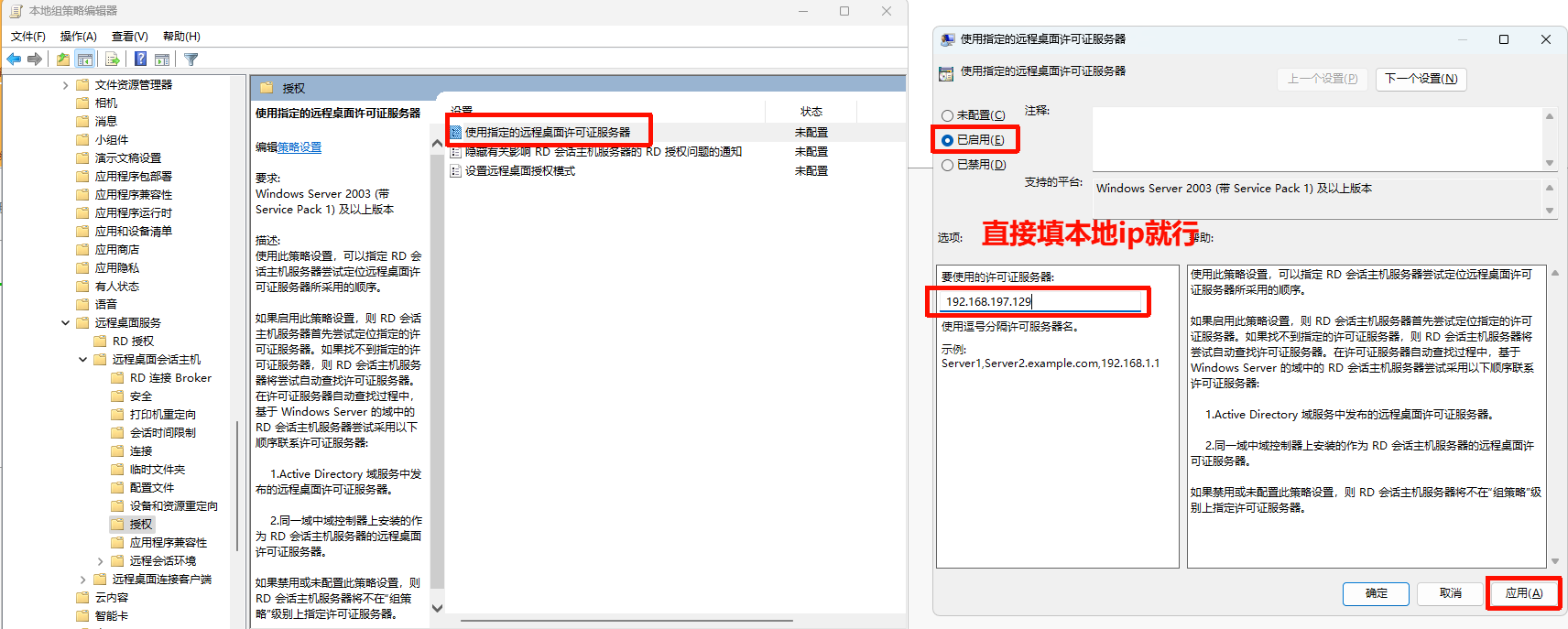
- 双击打开“使用指定的远程桌面许可证服务器”,并点选“已启用”,在“要使用的许可证服务器”中输入之前激活的许可证服务器主机名或IP。(如远程桌面会话主机服务器与许可证服务器为同一台服务器,直接输入本机的IP或者主机名即可。)
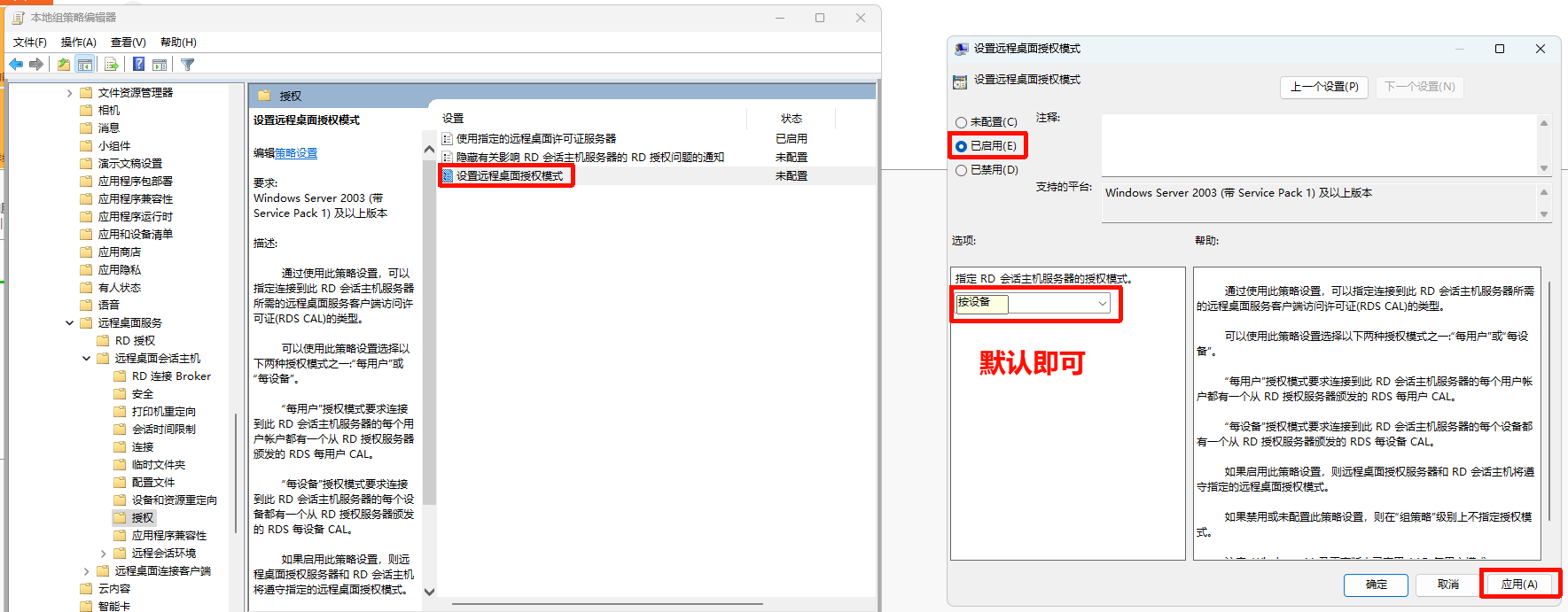
- 在系统运行窗口里输入”gpupdate /force”,强制执行本地组策略
- 再次打开“远程桌面授权诊断程序”,如无任何报错信息,则对于许可证服务器未加域情况且基于用户的授权模式(基于设备的授权模式步骤一样),整个配置过程完成
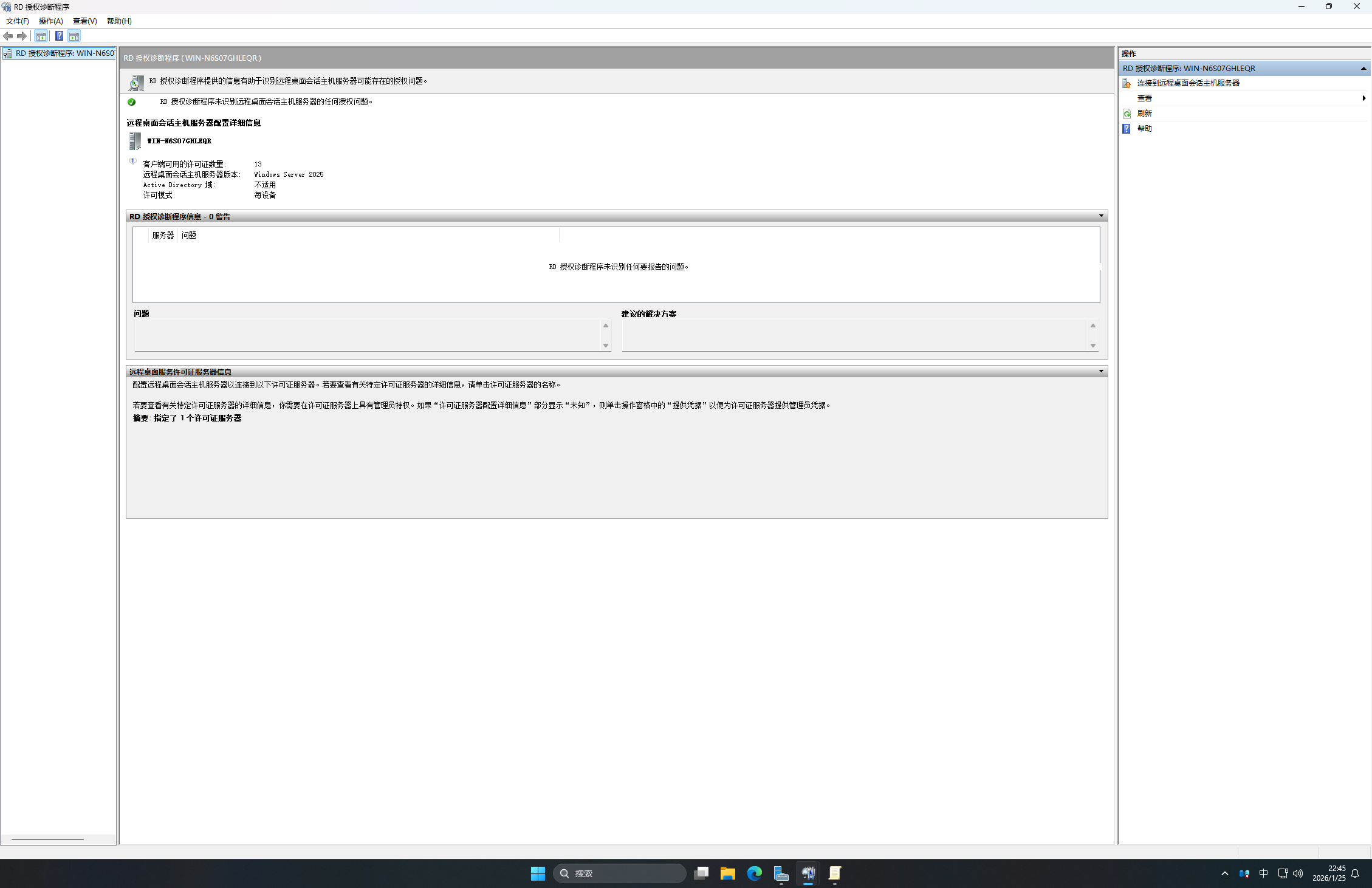
配置多用户
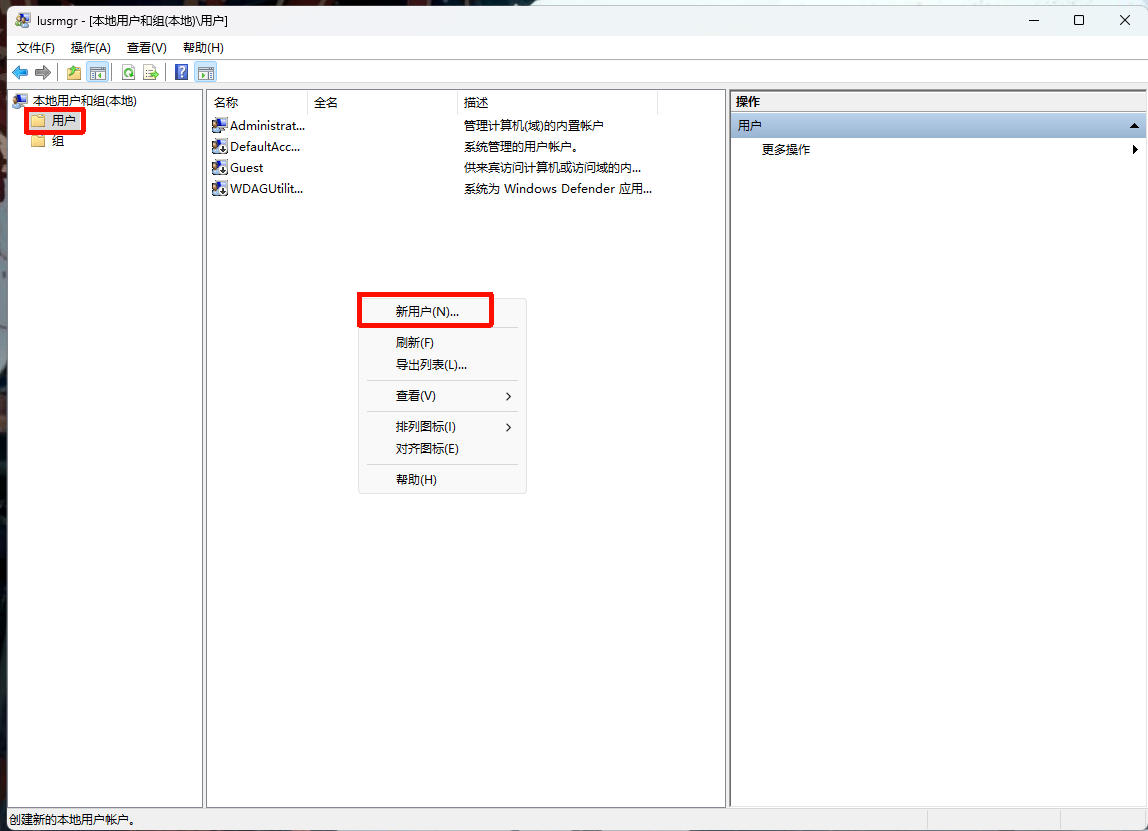
- 在系统运行窗口输入“lusrmgr.msc”,打开本地用户管理
- 在“用户”中右键单击空白处,选择“新用户”,创建多个用户用于远程连接
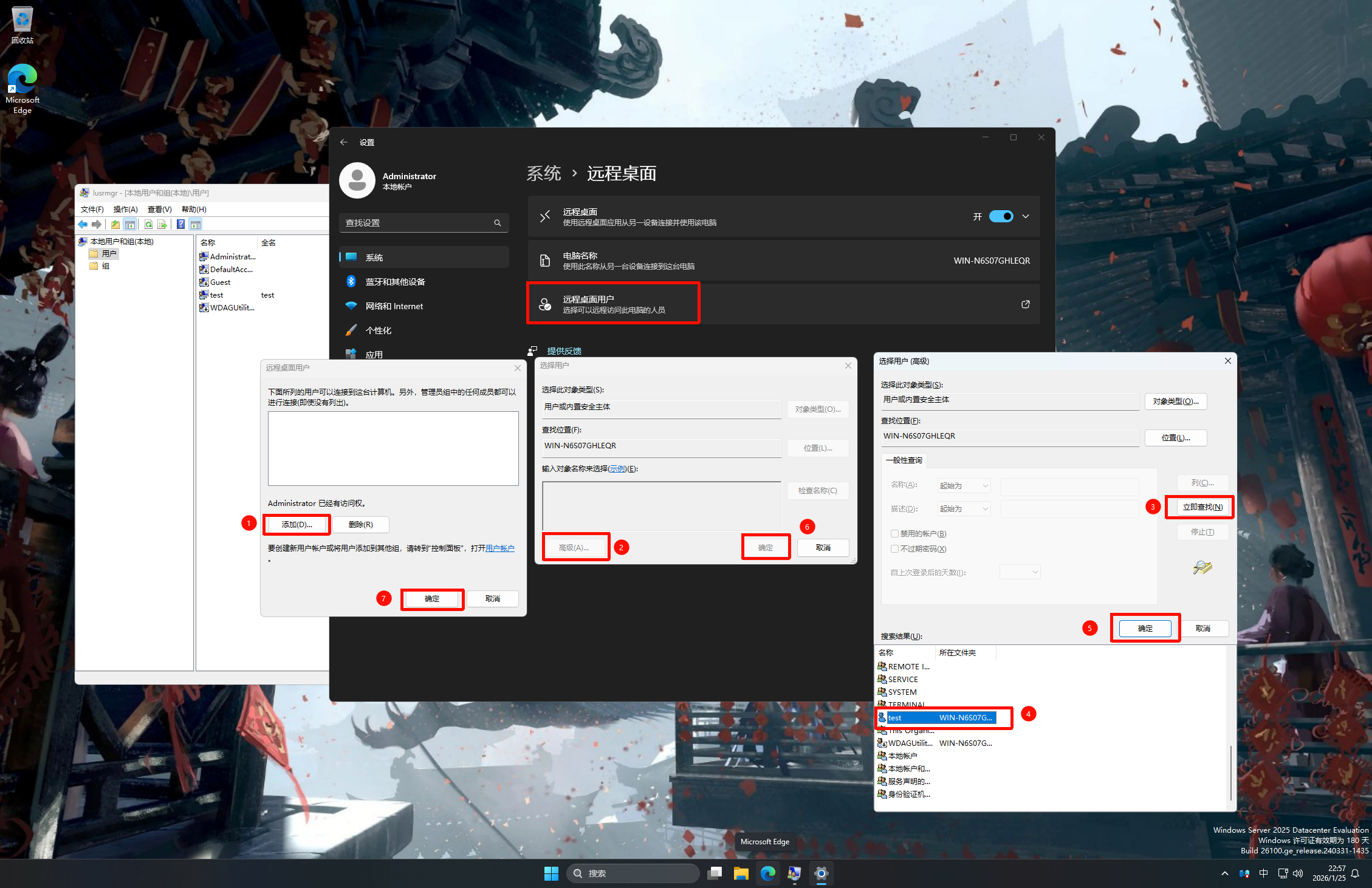
- 打开“设置”选择“系统”,找到“远程桌面”,将“远程桌面”开关打开
- 点选“远程桌面用户”,点击“添加”,点击“高级”,再点击“立即查找”,在“搜索结构”中选择需要开放的用户,最后连续点击三次“确定”即可
结语
至此,Windows Server 2025 多用户远程连接配置完成,可以通过远程桌面连接多用户登录到同一台 Windows Server 2025 服务器上进行操作。
参考资料
1.Windows Server 2025远程桌面服务(RDS)许可证服务器配置与客户端访问许可证(CAL)激活步骤 2.新版 RDS 远程桌面服务激活指南
Windows Server 2025 多用户远程连接
https://blog.goodnightan.com/posts/windows-server-2025-remote-access/