
367 字
2 分钟
LLBot+Astrbot
前言
前面使用 napcat+Astral 实现了QQ机器人的搭建,但是最近机器人账号经常出现掉线/需要身份验证的情况(不知道是不是 OpenClaw 热度带来的影响),在朋友的建议下我接触到了LLBot这个框架,所以就来试试看。
相关地址:
- LLBot:
- Astrbot
部署
还是一样,直接就是compose文件
services: pmhq: image: linyuchen/pmhq:latest privileged: true environment: - ENABLE_HEADLESS=false networks: - app_network volumes: - ./qq_data:/root/.config/QQ restart: unless-stopped healthcheck: test: ["CMD", "curl", "-f", "http://localhost:13000/health"] interval: 30s timeout: 10s retries: 3 start_period: 40s
llbot: image: linyuchen/llbot:latest container_name: llbot ports: - "3001:3001" extra_hosts: - "host.docker.internal:host-gateway" environment: - PMHQ_HOST=pmhq - WEBUI_PORT=3001 networks: - app_network volumes: - ./qq_data:/root/.config/QQ - ./llbot_config:/app/llbot/data depends_on: - pmhq restart: unless-stopped healthcheck: test: ["CMD", "sh", "-c", "ps | grep '[n]ode'"] interval: 30s timeout: 10s retries: 3 start_period: 40s
astrbot: image: soulter/astrbot:latest container_name: astrbot restart: always ports: - "6185:6185" - "6199:6199" environment: - TZ=Asia/Shanghai networks: - app_network volumes: - ./astrbot_data:/AstrBot/data
networks: app_network: driver: bridge配置
LLbot
-
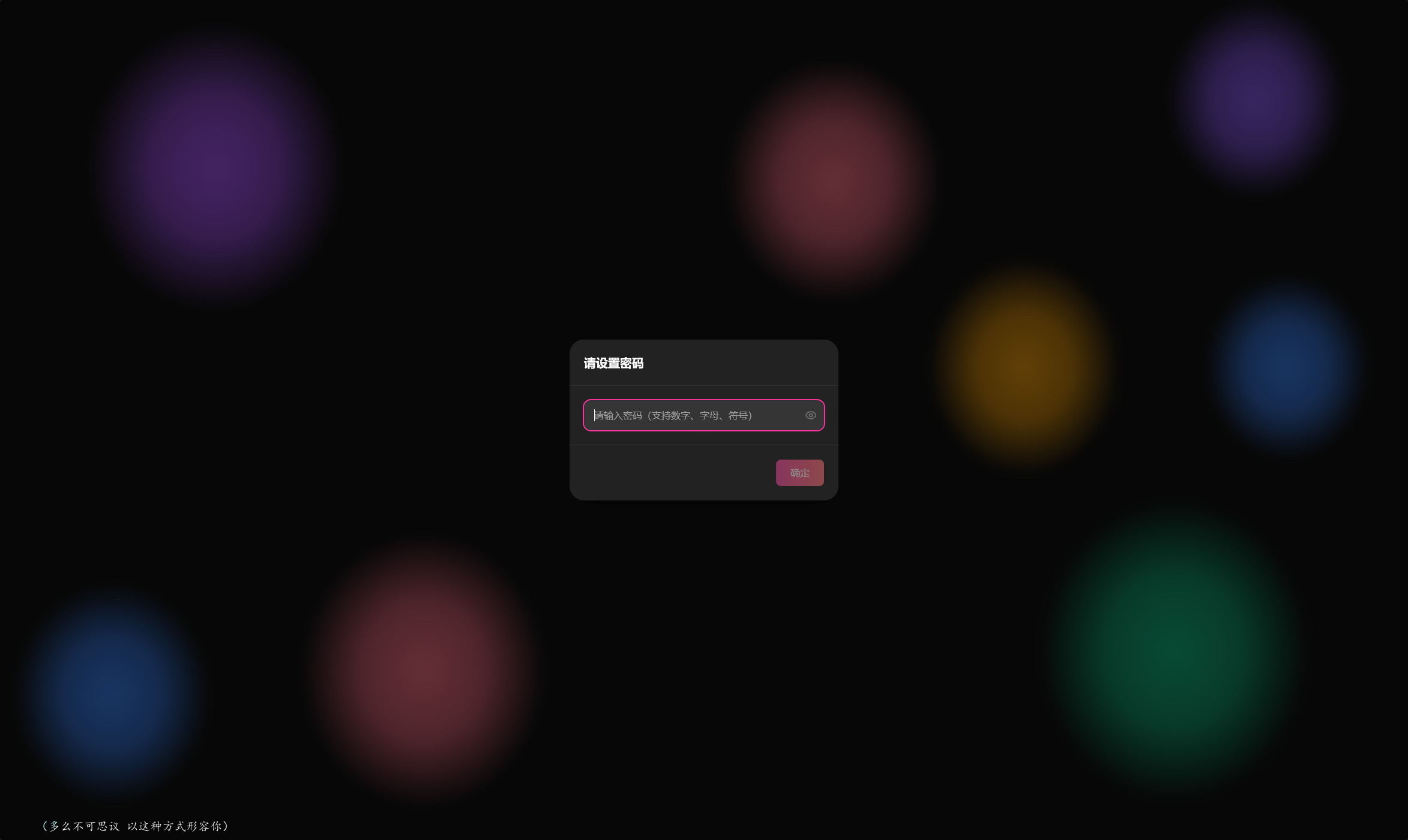
docker运行完成之后先打开 ip:3001,先设置一下webui的访问密钥
-
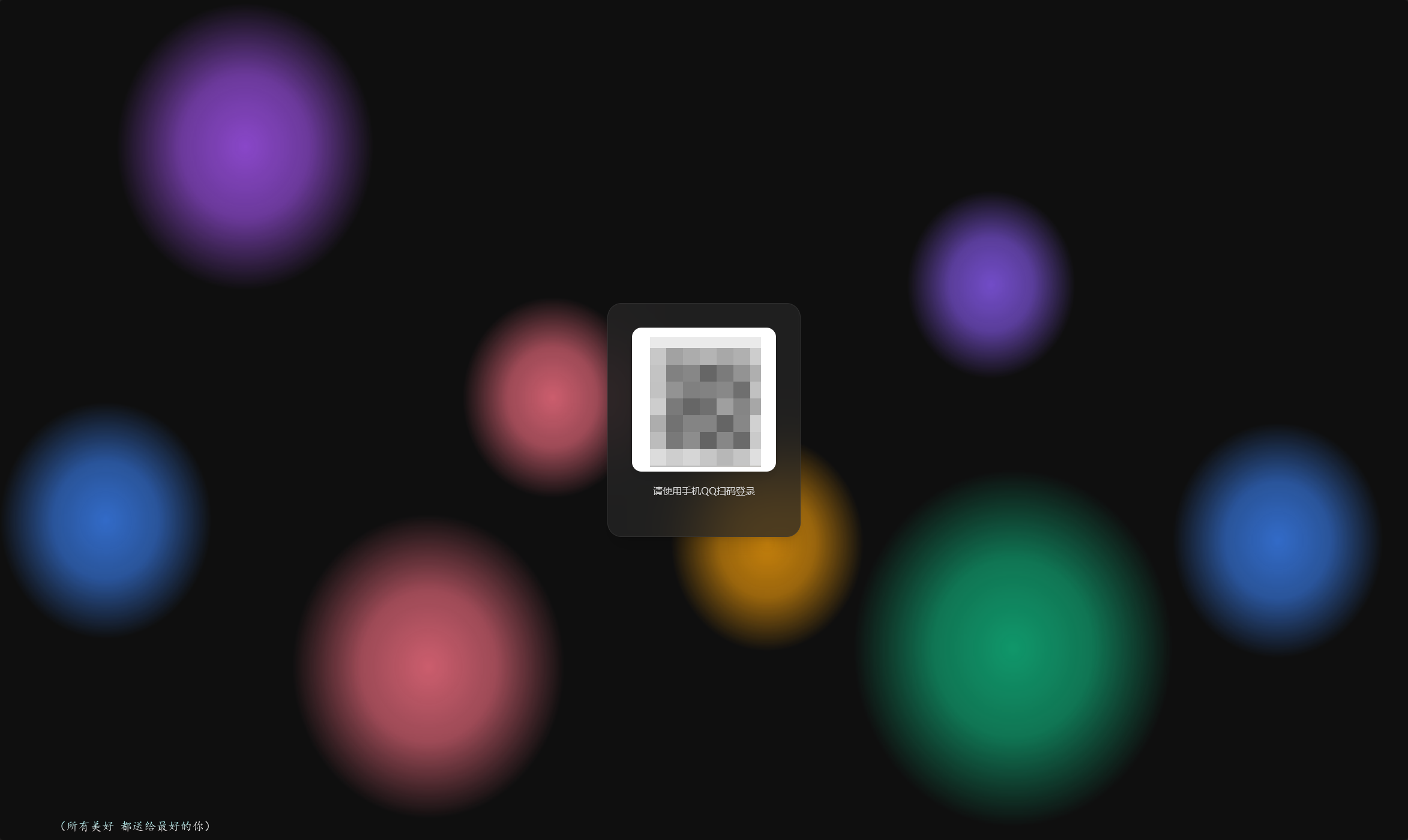
然后使用机器人QQ扫码进行登录
-
然后进入到
OneBot 11,并选择WebSocket反向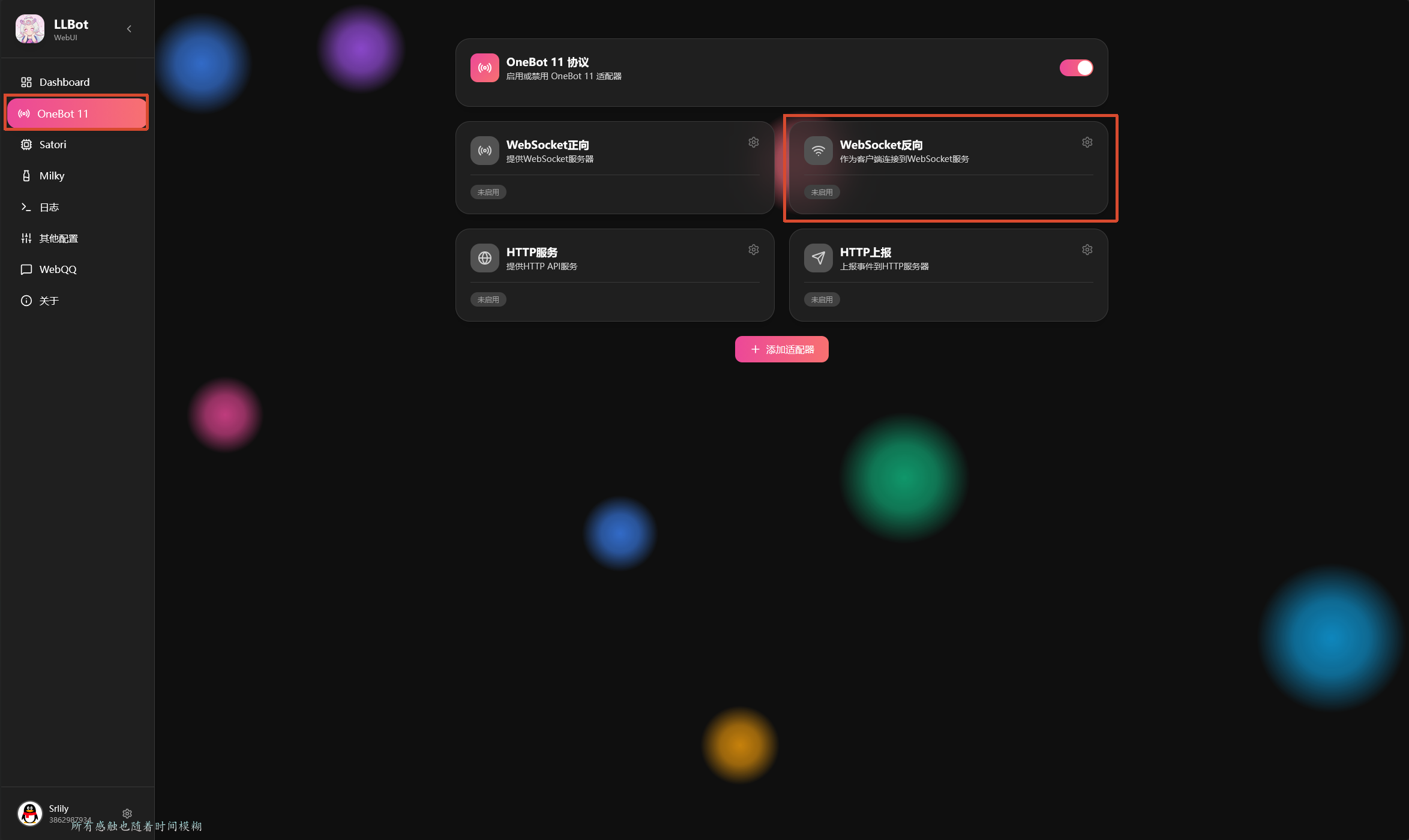
-
将
启用此适配器后面的开关打开,在连接地址中输入ws://astrbot:6199/ws,其余保持不变并点击保存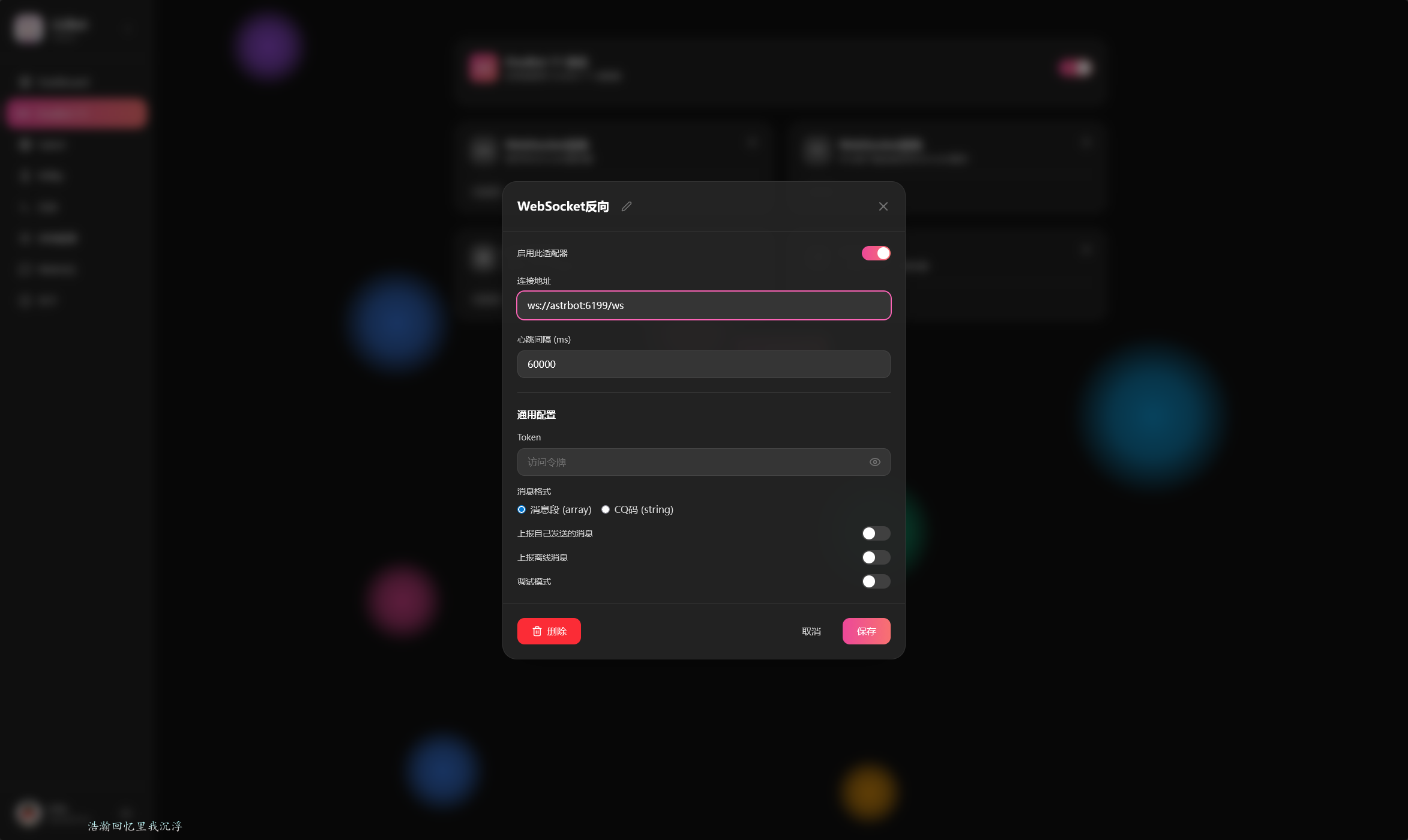
Astrbot
- LLbot设置完成之后打开 ip:6185,先修改密码
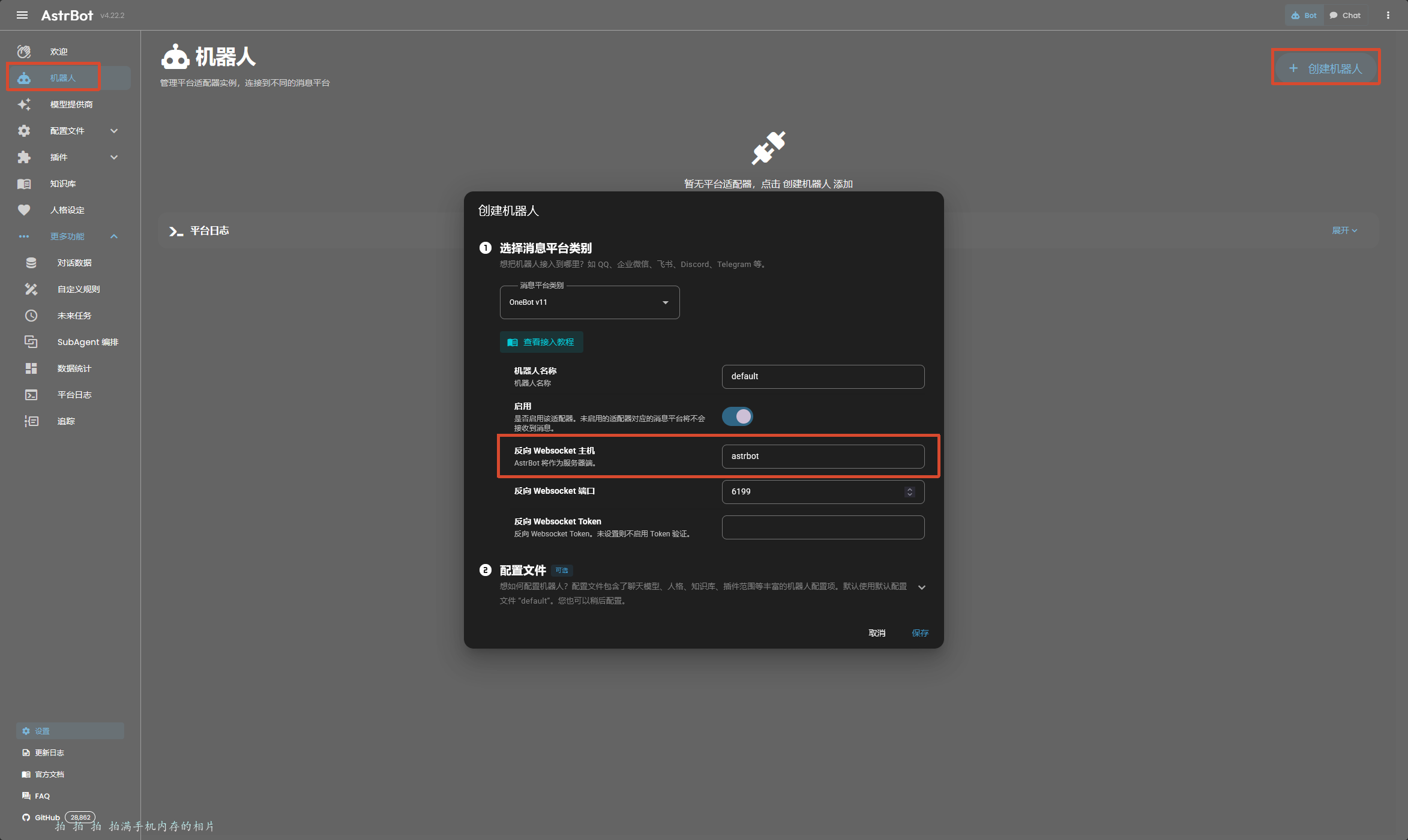
2.点击 机器人 ,再点击 创建机器人 ,消息类别平台 选择 OneBot v11,将 反向 Websocket 主机 修改为 astrbot 即可
总结
LLbot相对于Napcat,配置相对更复杂一些,对新手不是很友好
LLBot+Astrbot
https://blog.goodnightan.com/posts/lloastrbot/