
701 字
4 分钟
Easytier+webui+istore实现子网代理
前言
前面已经通过部署Easytier+Astral实现了组网,但是这种方式需要给每台链接的机器都安装Astral,windows还好一点,但是Ubuntu一直有ui闪烁的bug,所以用着不是很爽,然后我大部分Ubuntu都是通过ssh连接,不装desktop就需要使用frp来实现,但是公网访问始终不是很安全,前几天逛Easytier的交流群看到有群友说可以用子网代理,于是就想着试试看,但是当我想进行部署的时候发现官方的web控制台已经关闭了,所以只能自建web控制台了
相关地址
部署
还是和之前一样直接一个compose文件完成部署 docker-compose.yml文件
services: easytier-web: image: easytier/easytier:latest container_name: easytier-web restart: always network_mode: host # 使用主机网络,注意:host模式下ports映射不生效 labels: com.centurylinklabs.watchtower.enable: 'true' # 启用watchtower自动更新 entrypoint: easytier-web-embed command: - "-a" - "12121" # web网页打开端口 - "-l" - "12121" # web网页里面的api端口,注册和验证码需要 - "-c" - "21212" # web服务端给设备下发信息用的端口,也是设备连接web用的端口,使用方式看最后一段
watchtower: # 用于自动更新easytier镜像,若不需要请删除这部分 image: containrrr/watchtower container_name: watchtower restart: unless-stopped environment: - TZ=Asia/Shanghai - WATCHTOWER_NO_STARTUP_MESSAGE volumes: - /var/run/docker.sock:/var/run/docker.sock command: --interval 3600 --cleanup --label-enable
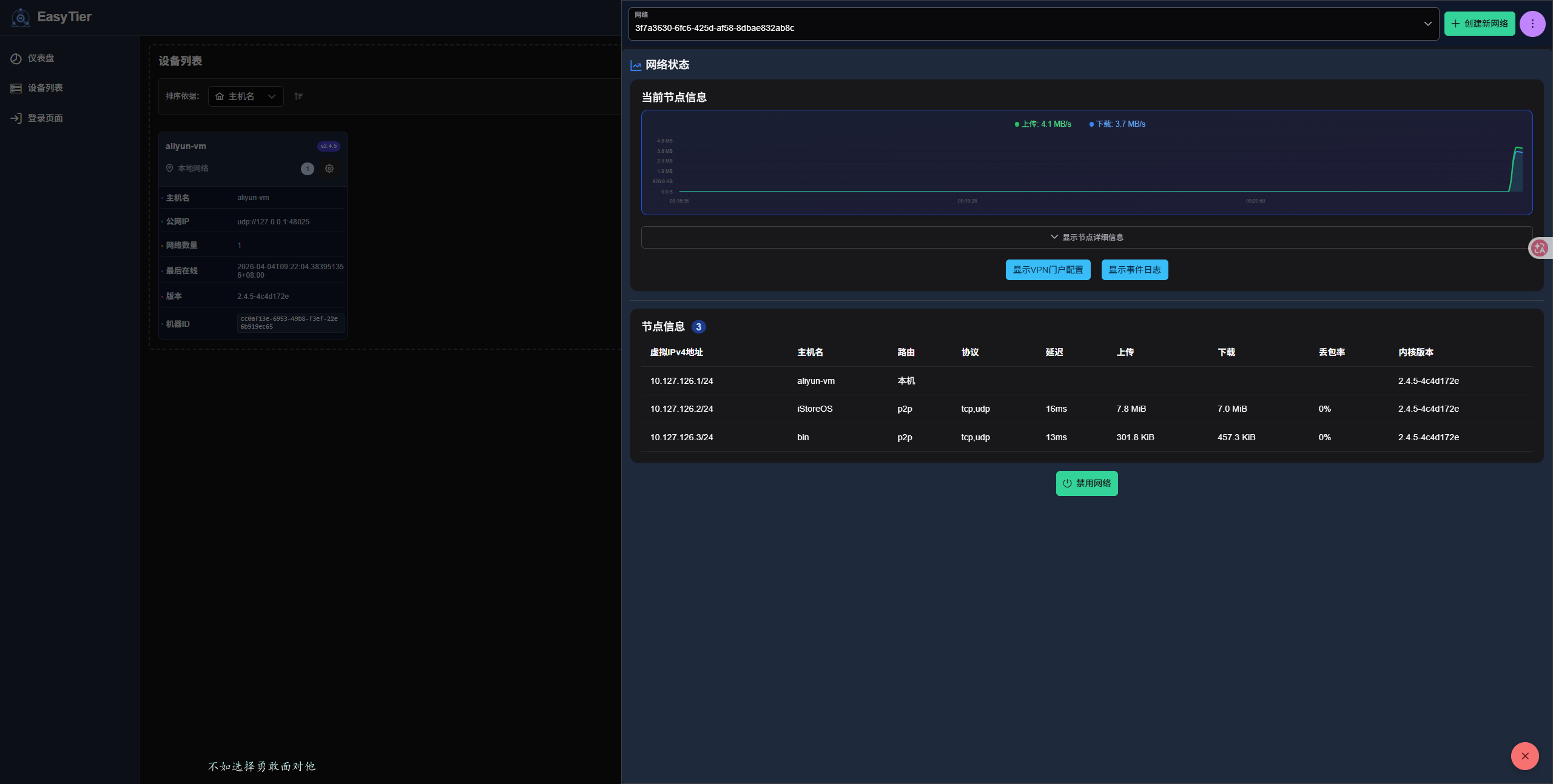
easytier: image: easytier/easytier:latest # 国内用户可以使用 m.daocloud.io/docker.io/easytier/easytier:latest hostname: "aliyun-vm" # web端显示的设备名字,可自行修改 container_name: easytier labels: com.centurylinklabs.watchtower.enable: 'true' # 启用watchtower自动更新 restart: unless-stopped network_mode: host cap_add: - NET_ADMIN - NET_RAW environment: - TZ=Asia/Shanghai devices: - /dev/net/tun:/dev/net/tun volumes: - /etc/easytier:/root - /etc/machine-id:/etc/machine-id:ro # 映射宿主机机器码 command: --config-server udp://127.0.0.1:21212/admin # 修改为自己的IP地址和注册账号部署完成之后访问 ip:12121 打开web控制台,首次进入控制台需要注册账号,之后添加网络就行了 具体添加方式和Easytier-gui一样,等有时间再补;
istore
我在Easytier的GitHub仓库里面发现了可以用来安装在openwrt上的包,然后我就想istore是根据openwrt魔改而来的,是不是也能用呢,于是我这抱着试一试的态度,结果还真让安装我成功了
TIPistore安装之后要重新打开网页并且等待一段时间,然后就会出现VPN的选项卡,在里面配置就行了,最重要的就是要在
子网代理那一栏里面填写x.x.x.0/24windows
一开始我windows是用的Easytier-gui,但是每次当我需要用的时候才发现我没有打开,于是我就想着能不能开机自启,在官方文档里面找到了方法
总结
综上我就基本实现了Easytier的无感使用了
参考文献
Easytier+webui+istore实现子网代理
https://blog.goodnightan.com/posts/easytierwebui/